

极客写作流:Obsidian + 极空间 Docker 图床 + Halo 一键自动化发布系统搭建指南
> 打造你的:信息采集 -> 知识内化 -> 价值输出的闭环系统。
🗺️ 系统逻辑架构图
> 浏览器 (采集) -> Obsidian (编辑/本地化) -> Lsky Pro (图床/公网化) -> Halo (发布)
节点一:基础设施搭建 (极空间 Docker)
核心目标 :在 NAS 上跑通数据库和图床服务。
1. MariaDB 部署 (地基)
- 镜像 : mariadb:latest (自定义拉取)。
- 关键配置 :
- 环境变量: MYSQL_ROOT_PASSWORD (设置强密码)。
- 避坑指南 :
- 必须手动进入容器终端创建空数据库: mysql -u root -p -> CREATE DATABASE lsky;。
2. Lsky Pro 部署 (仓库)
- 镜像 : halcyonazure/lsky-pro-docker:latest 。
- 端口映射 :本地 8089 -> 容器 80 (切记不是映射到容器的 8089)。
- 存储映射 : /Docker/lsky-pro -> /var/www/html 。
- 环境变量 : client_max_body_size=100m (解除 Nginx 上传大小限制)。
- 安装要点 :数据库地址填 NAS 的 局域网 IP (如 192.168.5.178),千万别填 localhost 。
节点二:图床配置与鉴权 (Lsky Pro)
核心目标 :打通 API,获取“通关令牌”。
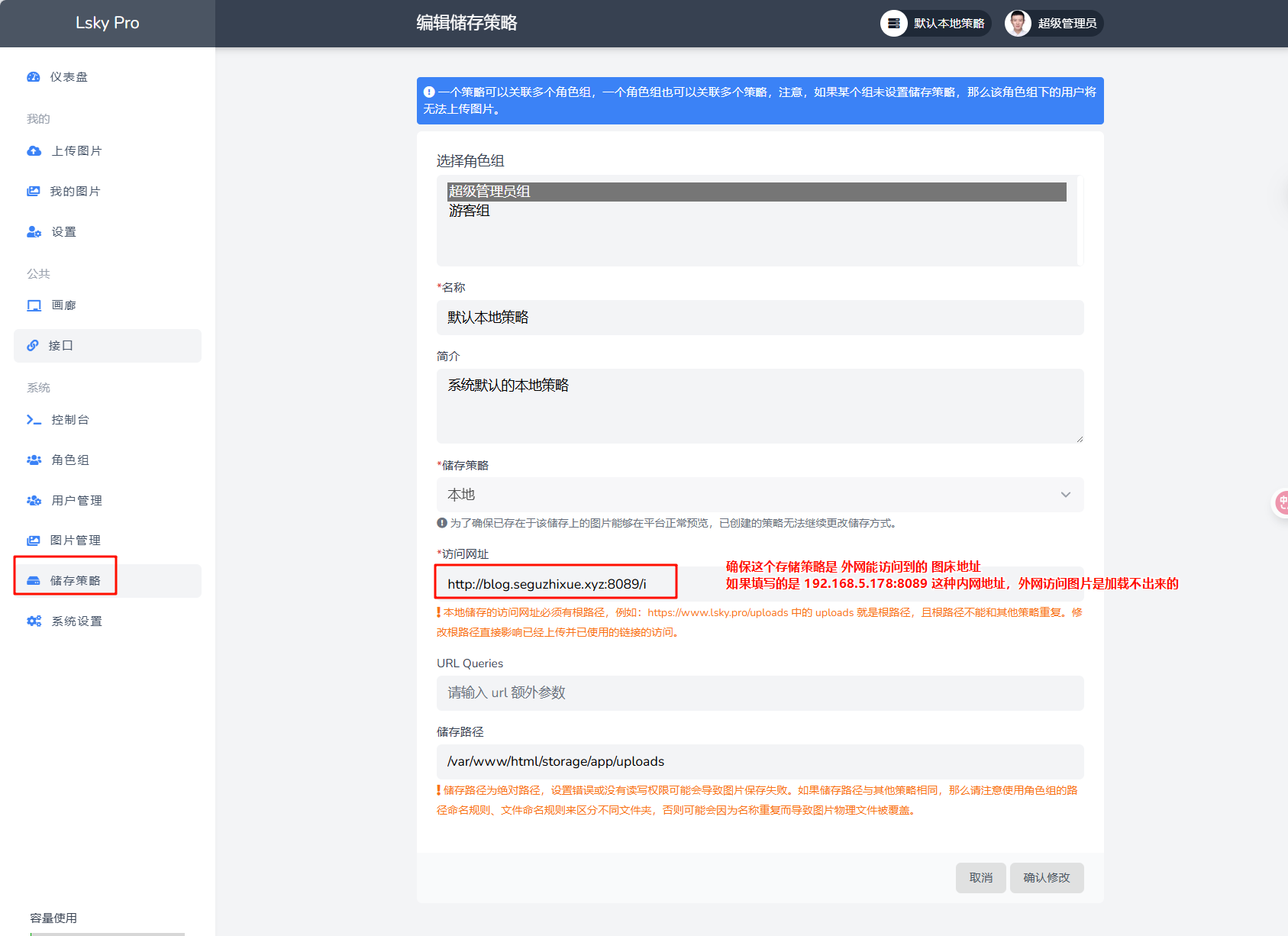
1. 域名与外网访问
- 配置 DDNS 和路由器端口映射 (如 blog.seguzhixue.xyz:8089 -> 内网 8089)。参考: [【建站Plus】用IPV6访问自建服务 - 瑟谷智学](http://blog.seguzhixue.xyz:8081/archives/wei-ming-ming-wen-zhang)
- ==关键点:确保图床链接必须是公网可访问的,否则发布的文章图片在别人手机上看不到。==
2. 获取 Token (黑科技)
- 不用安装 Postman,直接在浏览器 F12 控制台输入 fetch 代码获取 Token。
- 获取lsky的登录Token:
1. 准备工作
- 在浏览器打开你的兰空图床网页(内网 http://192.168.5.178:8089 或外网 http://blog.seguzhixue.xyz:8089 都可以,只要能访问)。
- 按 F12 打开开发者工具,点击顶部的 「控制台」 (Console) 标签。
2. 复制并运行代码
复制下面这段代码, 注意要把代码里 "你的登录密码" 换成你真实的密码 :
		fetch('/api/v1/tokens', {
		    method: 'POST',
		    headers: {
		        'Content-Type': 'application/json',
		        'Accept': 'application/json'
		    },
		    body: JSON.stringify({
		        email: "[email protected]",
		        password: "你的登录密码"
		    })
		})
		.then(res => res.json())
		.then(data => {
		    if(data.status) {
		        console.log("👇 复制下面这串字符 (Token):");
		        console.log(data.data.token);
		    } else {
		        console.error("❌ 获取失败: " + data.message);
		    }
		});
3. 获取 Token
- 粘贴到控制台,按下 回车 (Enter) 。
- 如果密码正确,控制台会立刻打印出一串字符,格式通常是:
1|eyJ0eXAiOiJKV1QiLCJhbGciOiJSUz...
- 复制这一整串字符 (不要带双引号),这就是你的 Token。
💡 提示
这个 Token 是 长期有效 的(直到你修改密码或手动吊销),拿到后填入 Obsidian 插件的 Token 栏即可。记得插件里的域名要改成外网域名 http://blog.seguzhixue.xyz:8089 哦!
3. 解除限制
- 在 Lsky 后台「角色组」中,将最大上传大小、每日限制等改为 0 (无限制)。
节点三:Obsidian 采集与本地化 (Web Clip + Local Images Plus)
核心目标 :将网页内容“完全私有化”到本地。
1. Obsidian Web (采集)
- 浏览器安装扩展,配置 Obsidian Local REST API (可选) 或直接调用 URI。
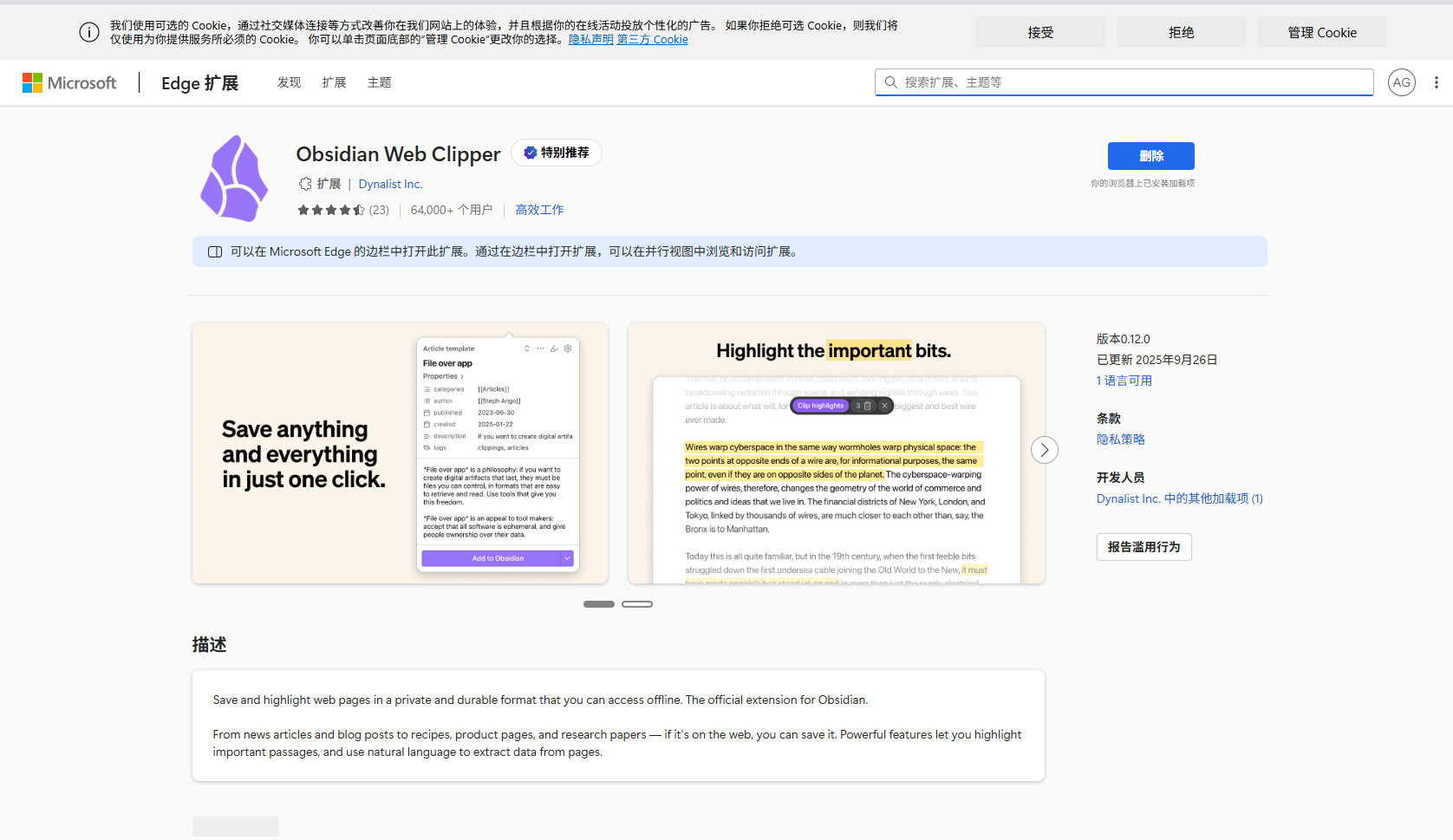
- 作用 :将网页正文剪藏为 Markdown。
Obsidian安装包 Download - Obsidian
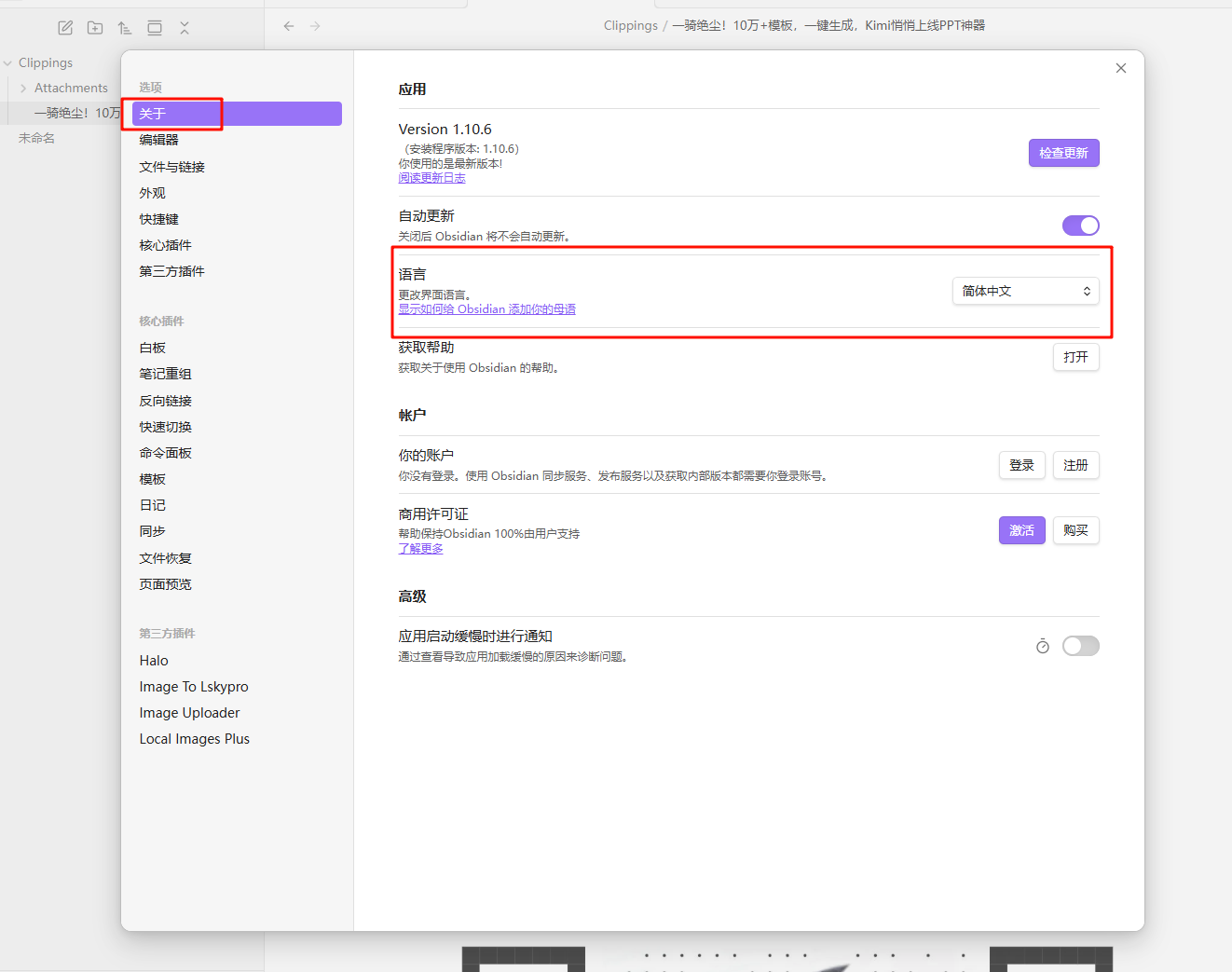
安装完成后先修改语言
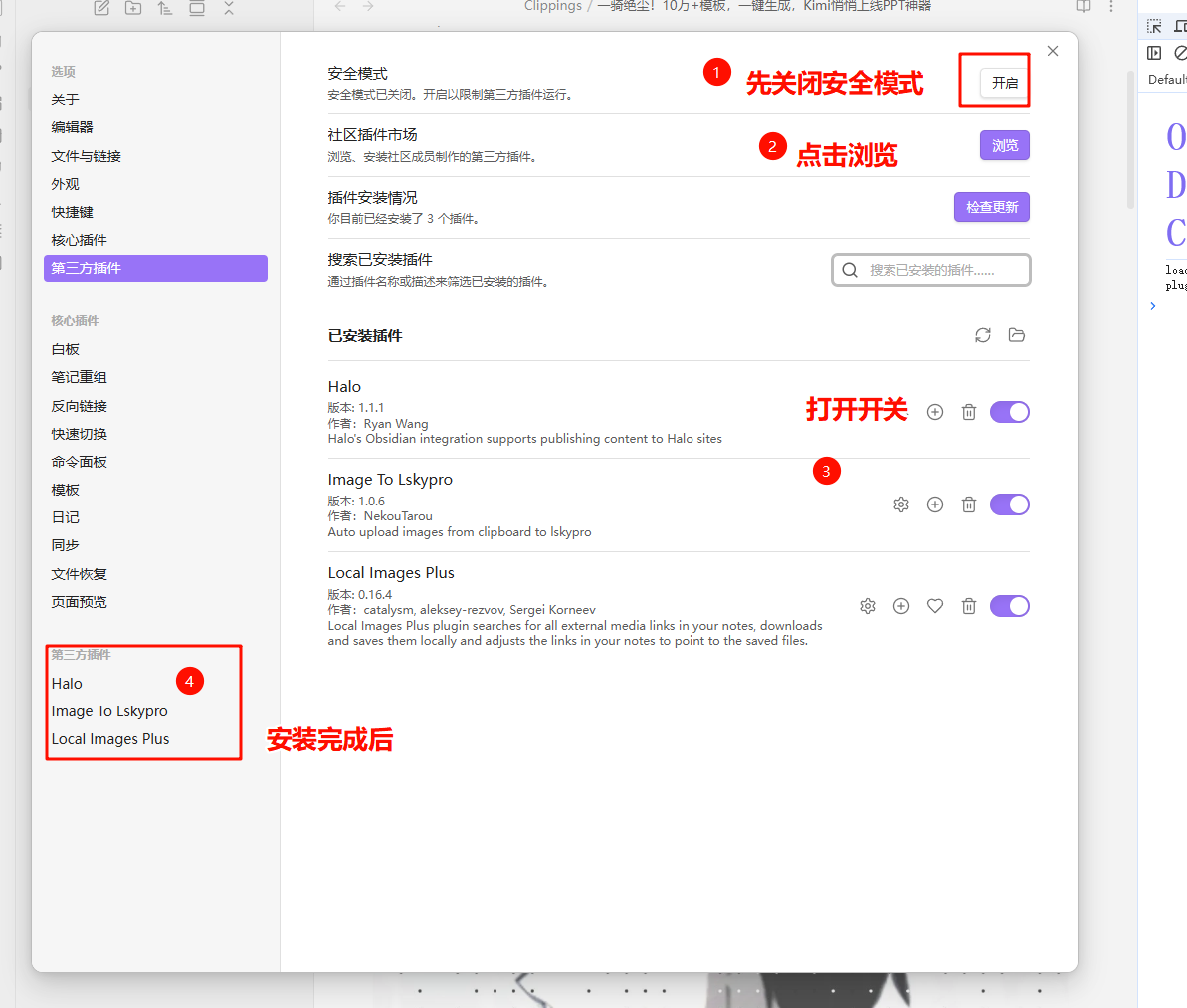
2. 安装Obsidian三个插件
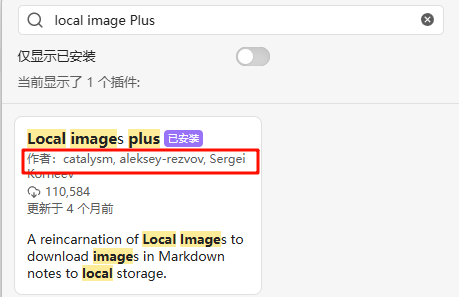
1. local image Plus (用于本地化文章图片)
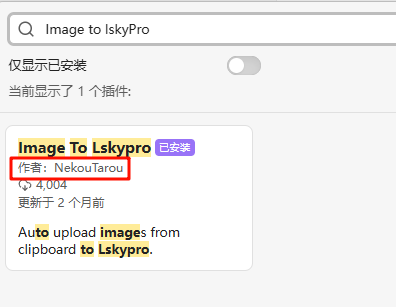
2. Image to lskyPro (用户上传Obsidian本地化图片到——>本地lsky图床服务)
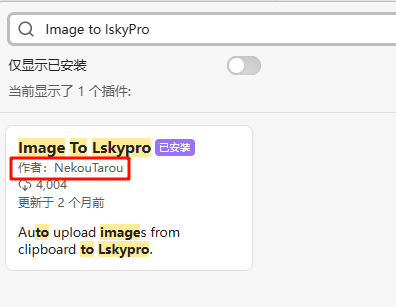
当然这里也可以选择,配置稍微复杂一点():
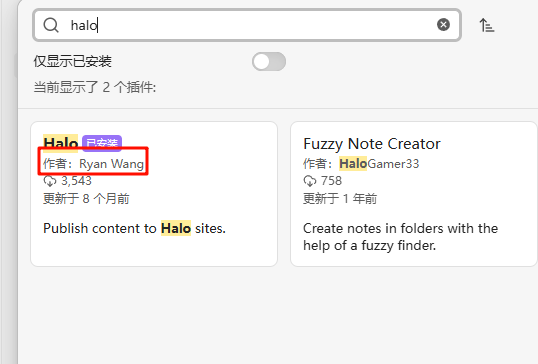
3. Halo插件(一键发布博客)
3. Local Images Plus (本地化)
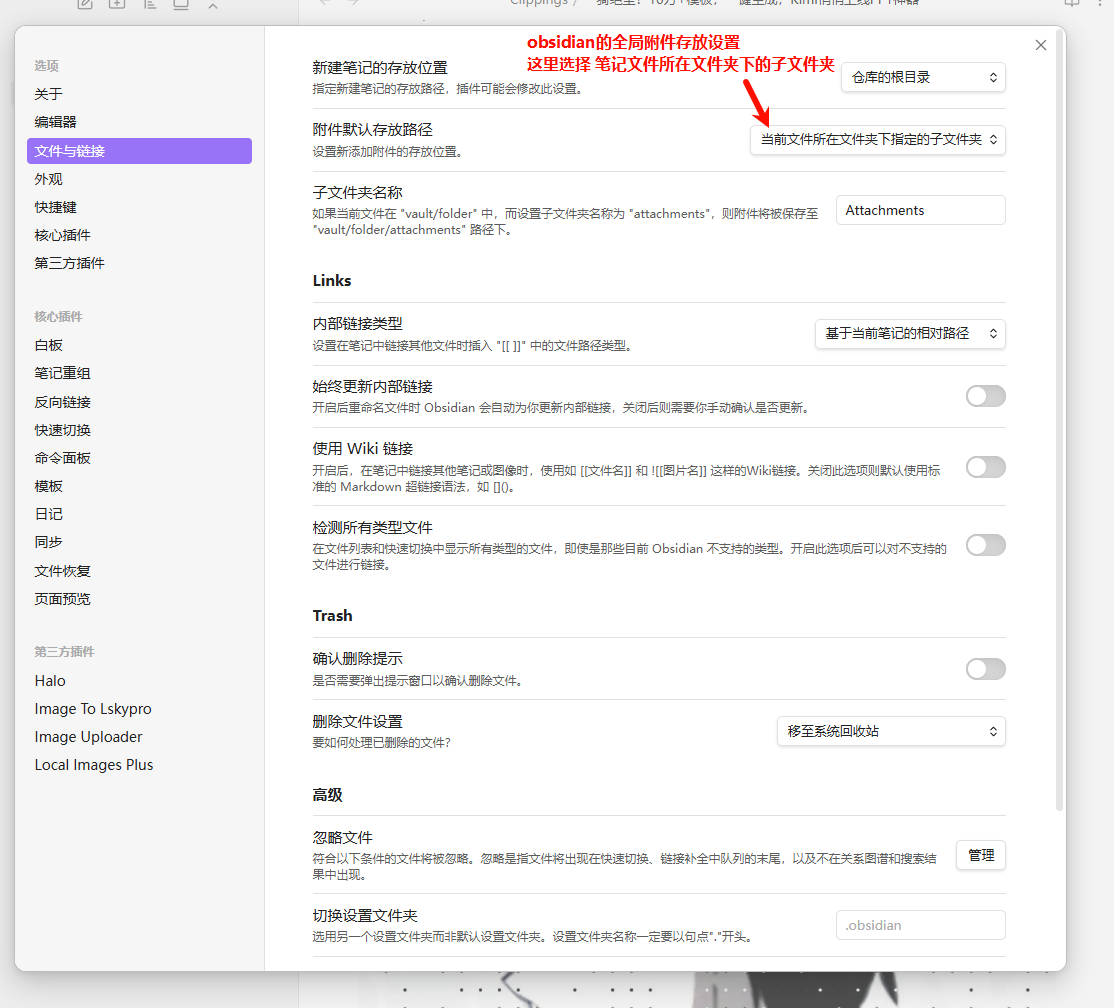
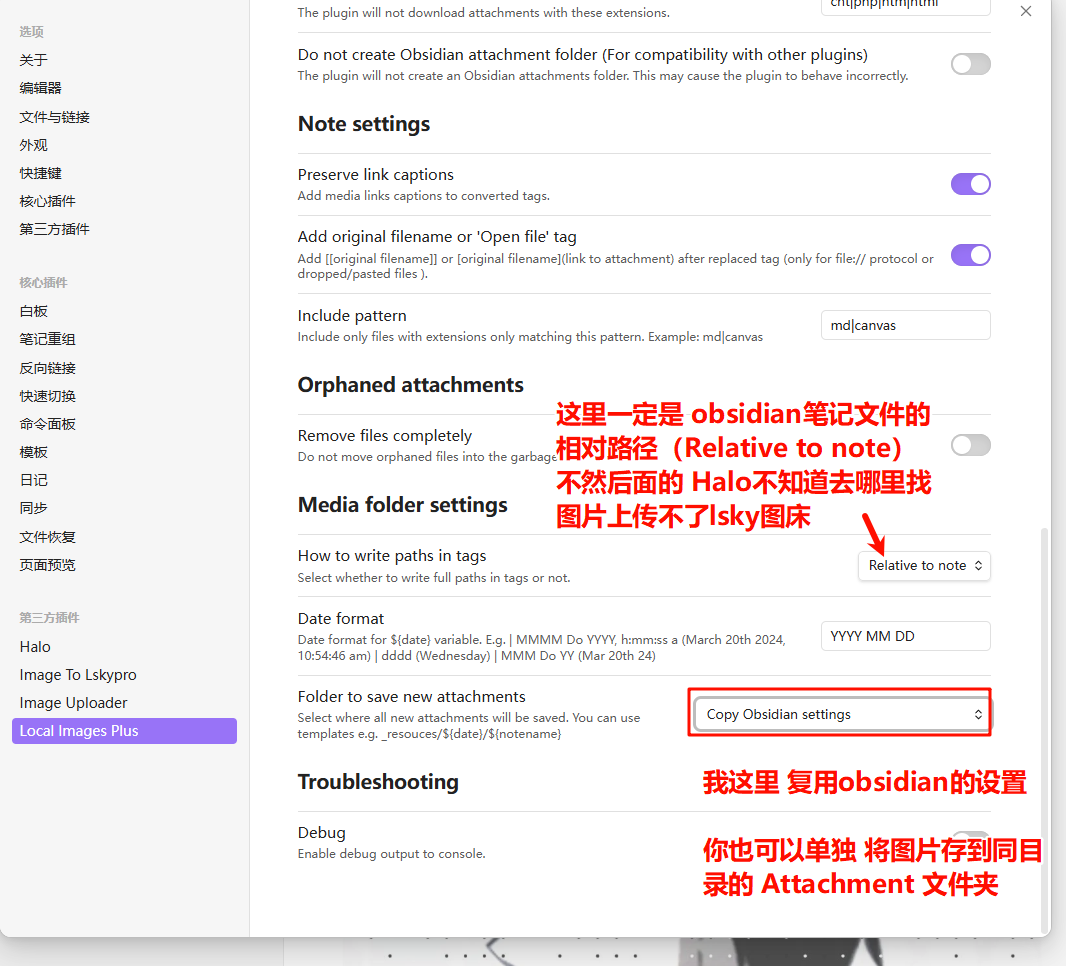
- 作用 :剪藏下来的图片通常是外链( ==别人服务器的,尤其是微信公众号文章== ),容易挂。用此插件一键将图片下载到本地 Attachments 文件夹。
- 配置 :
- Media folder: Attachments
- How to write paths: Relative to note (适配 Halo)。
节点四:图床上传自动化 (Image to LskyPro)
核心目标 :将本地图片“公网化”,为发布做准备。
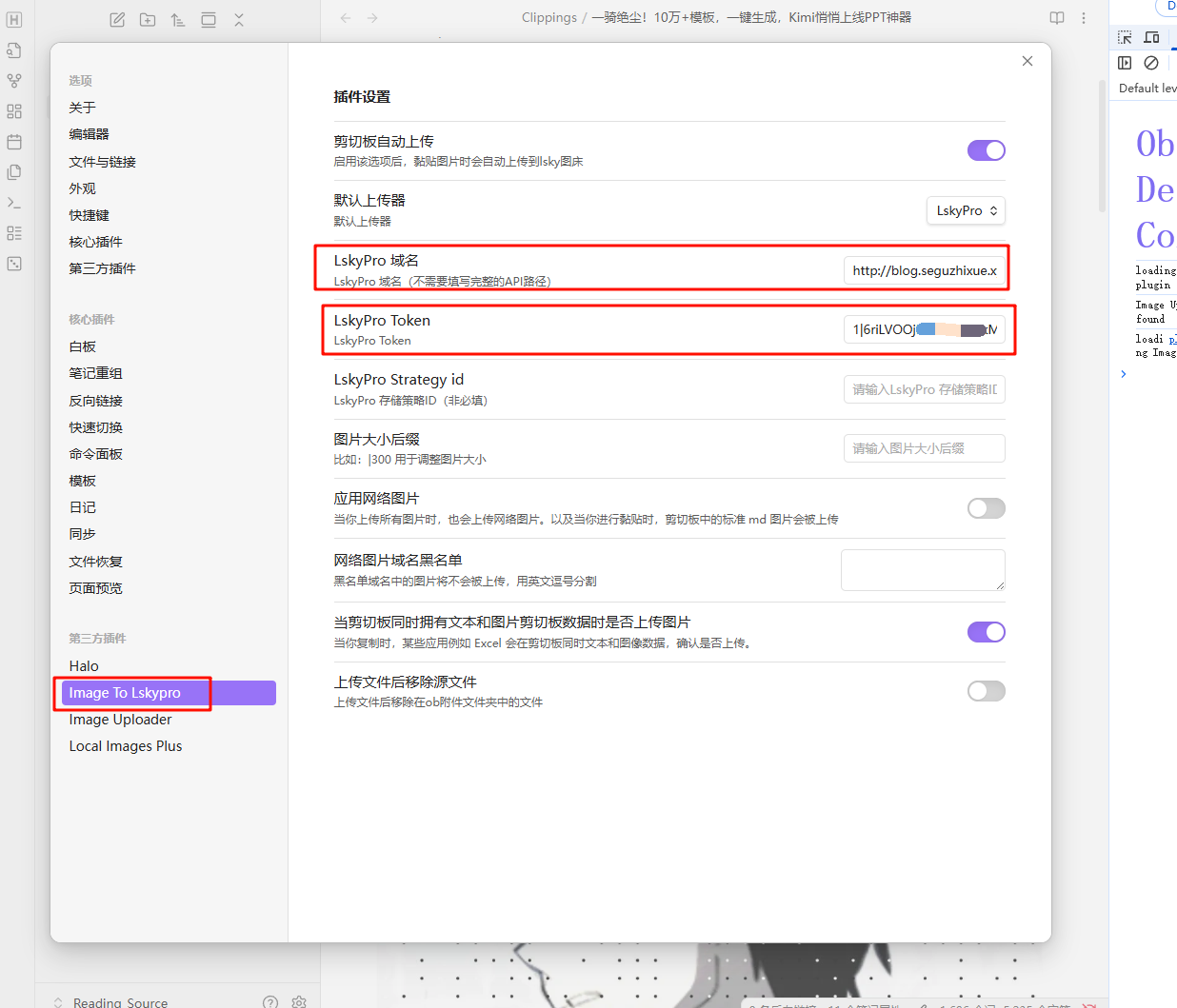
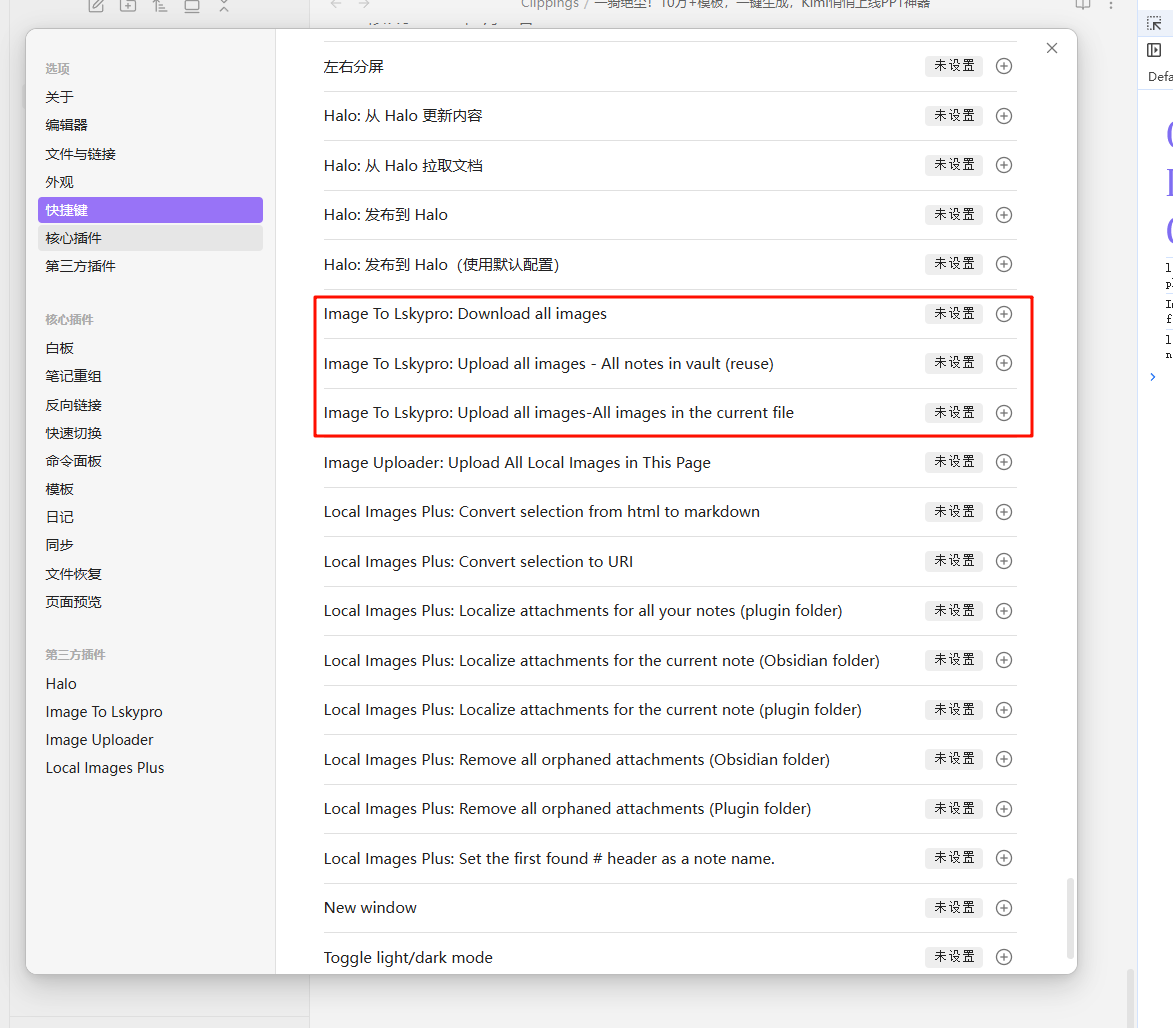
- 插件选择 : Image To Lskypro 或 Image Uploader 。
- 关键配置 :
- API/Domain :填写 公网域名 http://blog.seguzhixue.xyz:8089 (一定要带 http 和端口)。
- Token :填入节点二获取的 Token。
- 操作流 :
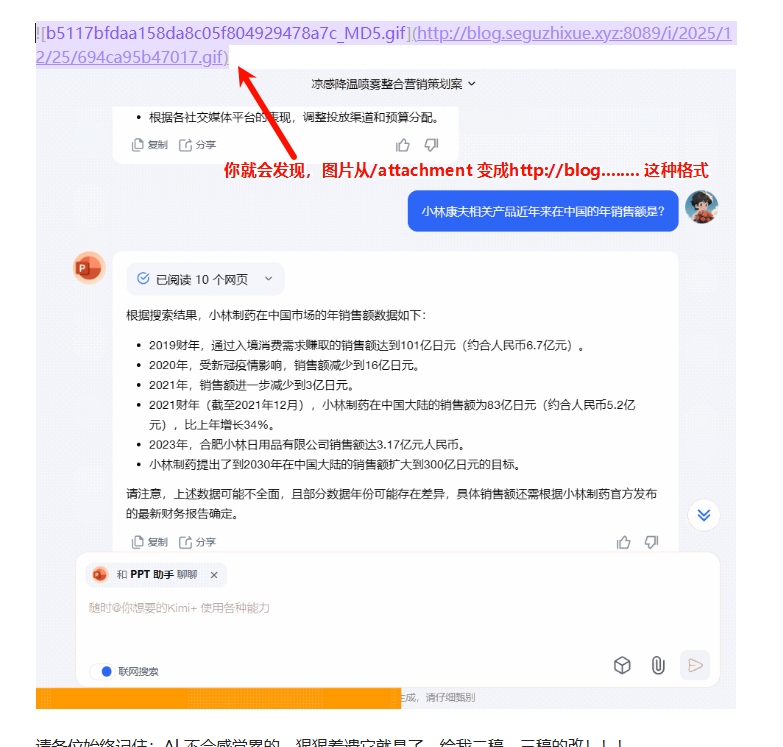
- 粘贴图片/截图 -> 插件自动上传 -> 本地路径 ![[]] 瞬间变为网络链接  。
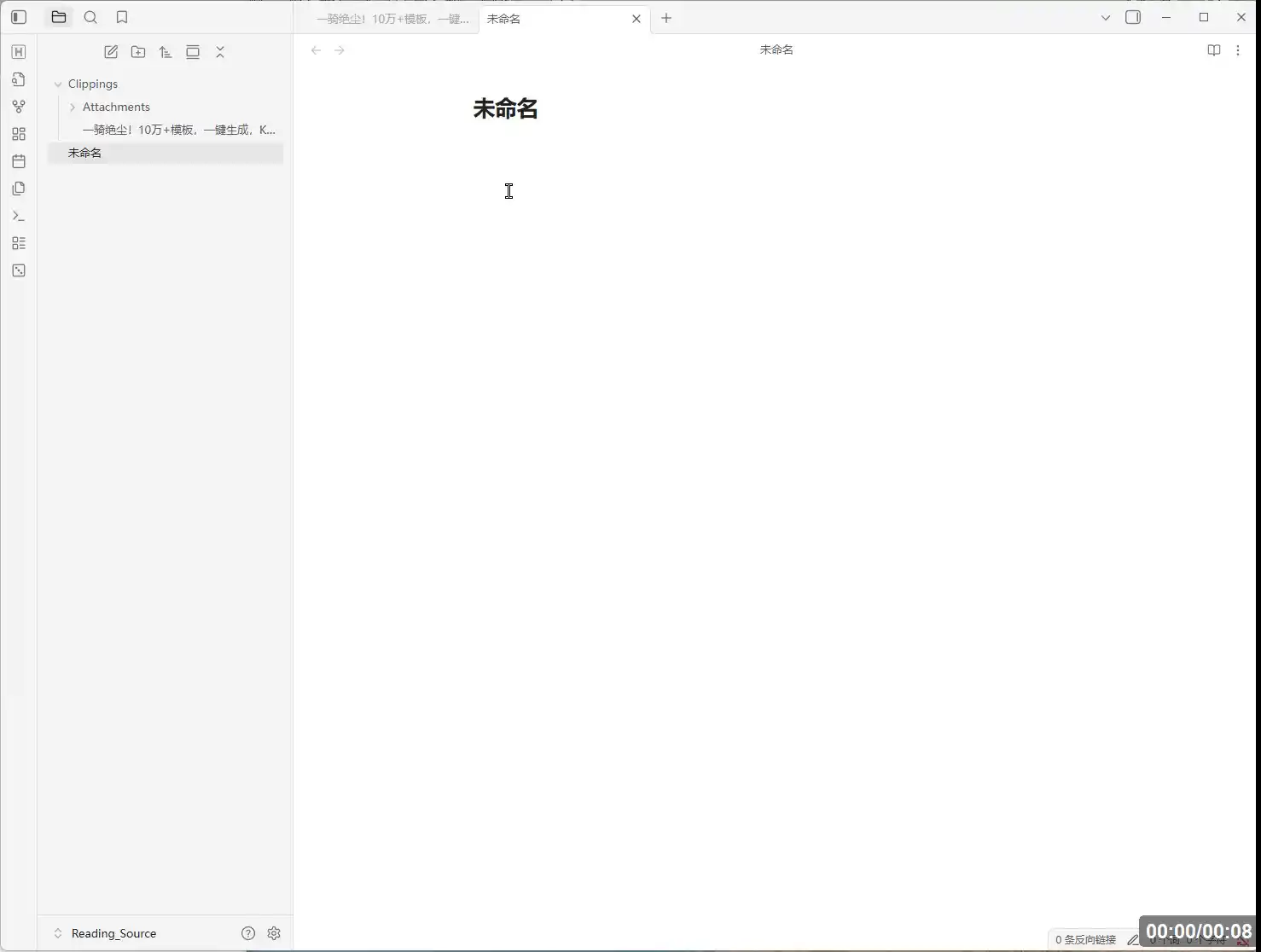
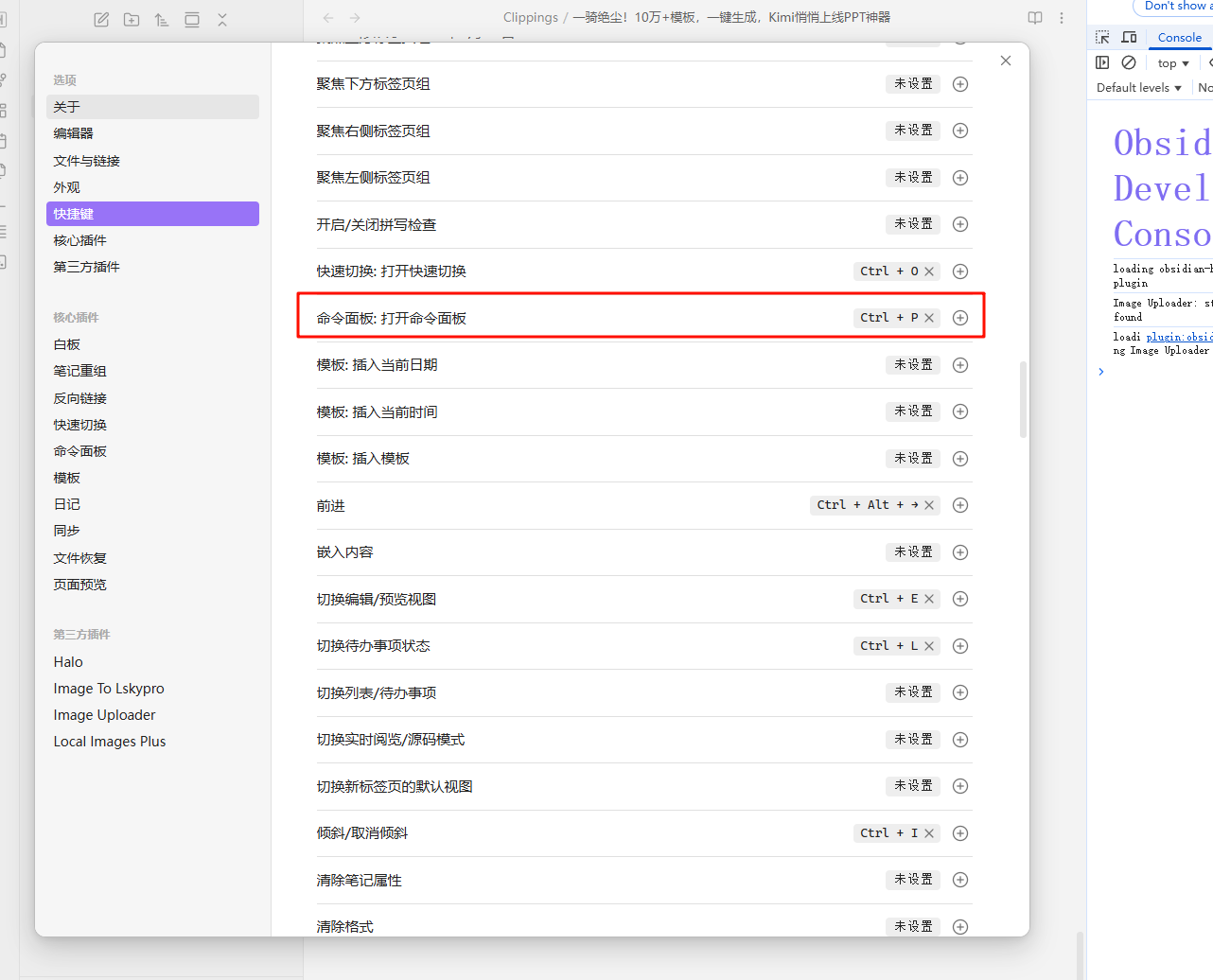
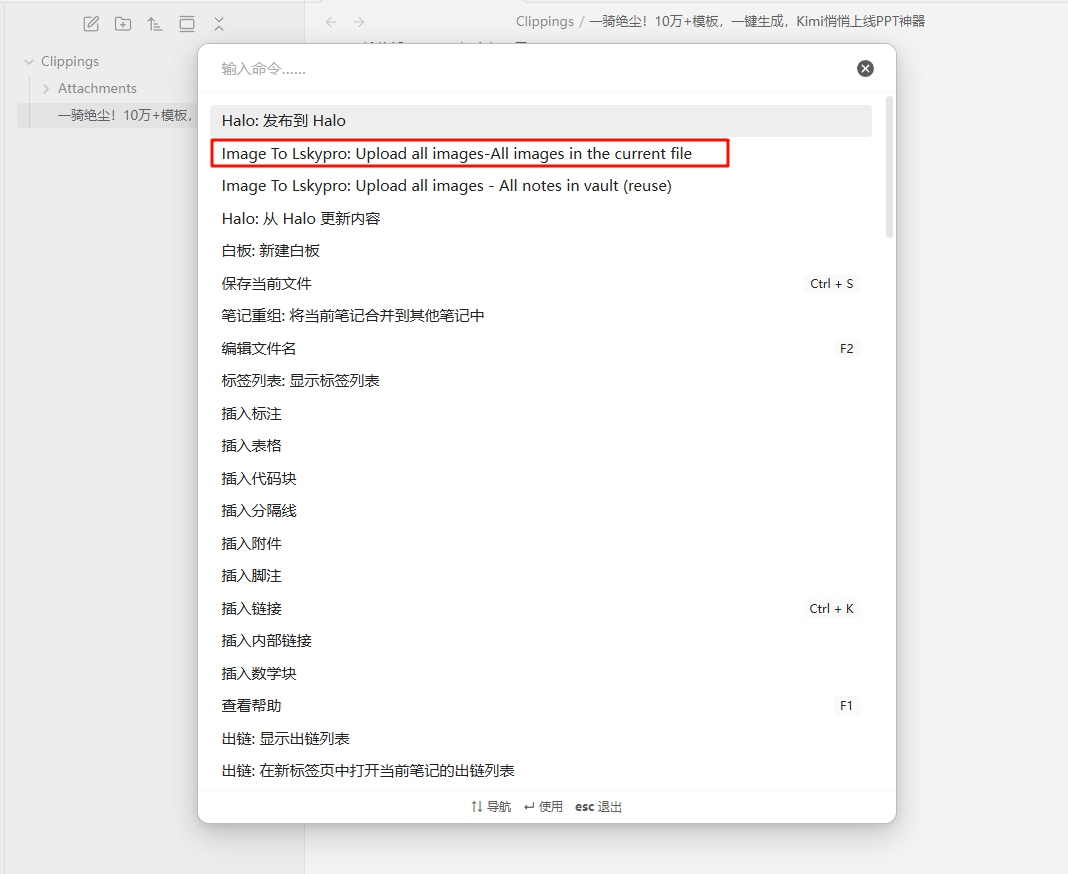
- 或者Ctrl+P打开命令面板,或者自定义上传这篇笔记所有图片/文件夹内所有图片命令的 ==快捷键==
节点五:一键发布 (Halo Plugin)
核心目标 :最终输出。
- 插件 :Obsidian 官方 Halo 插件。
- 配置 :
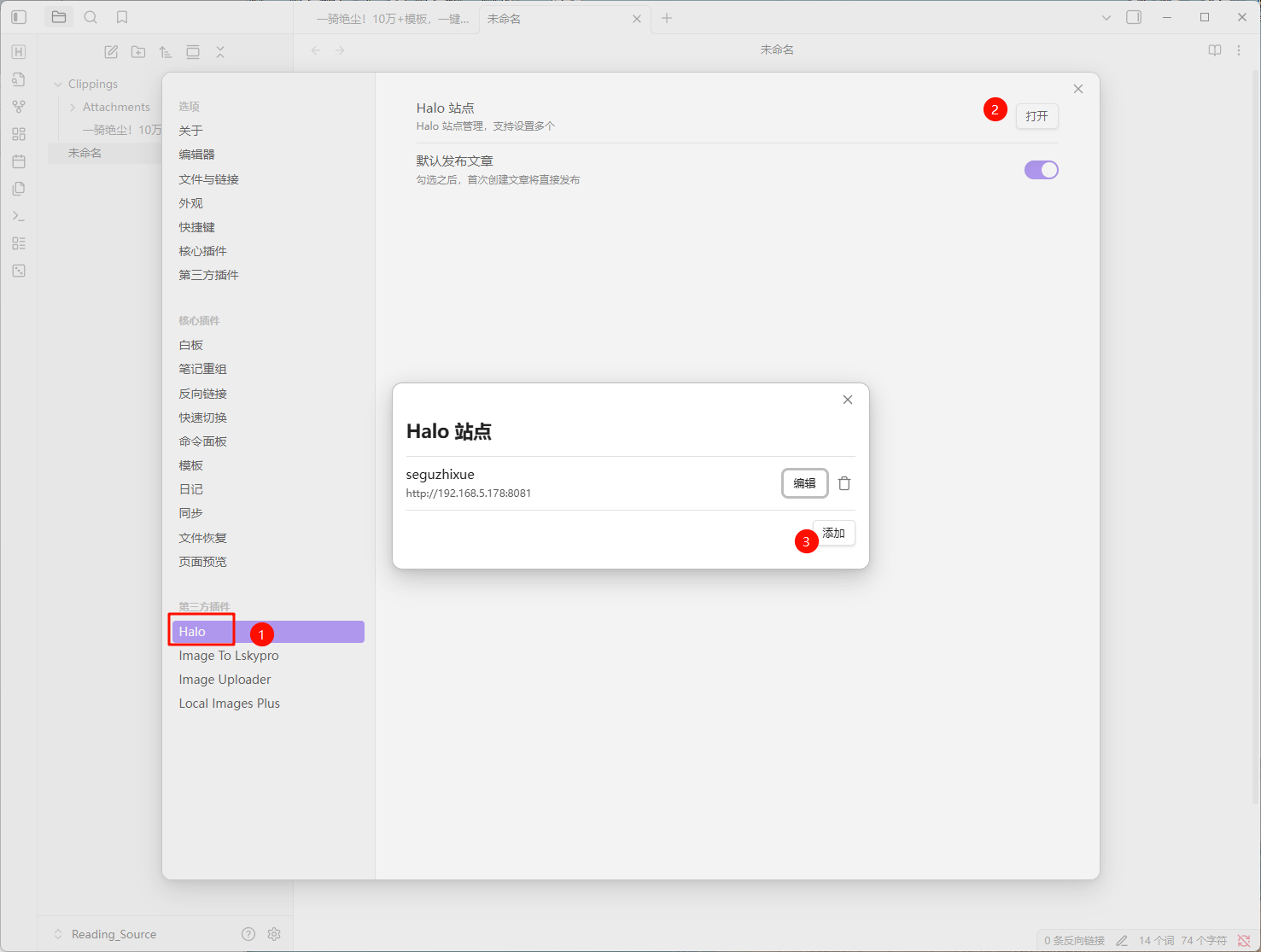
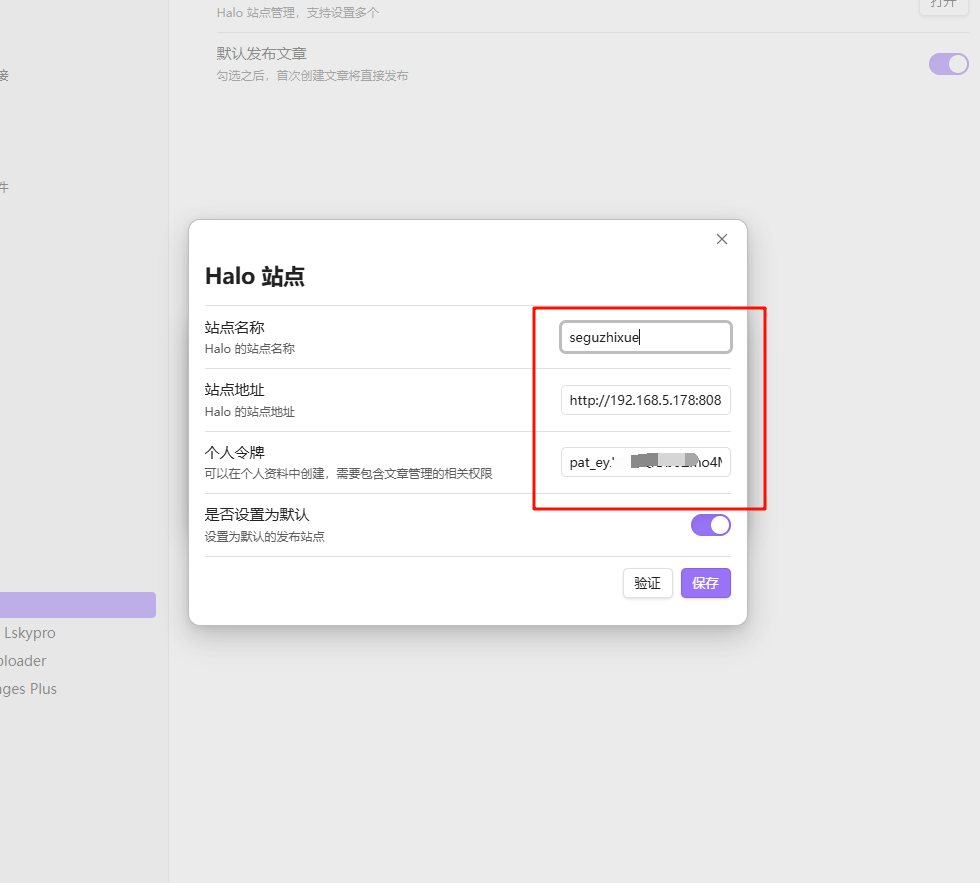
- Endpoint : http://192.168.5.178:8081 (Halo 后台地址)。
- Token :Halo 后台生成的“个人令牌”。
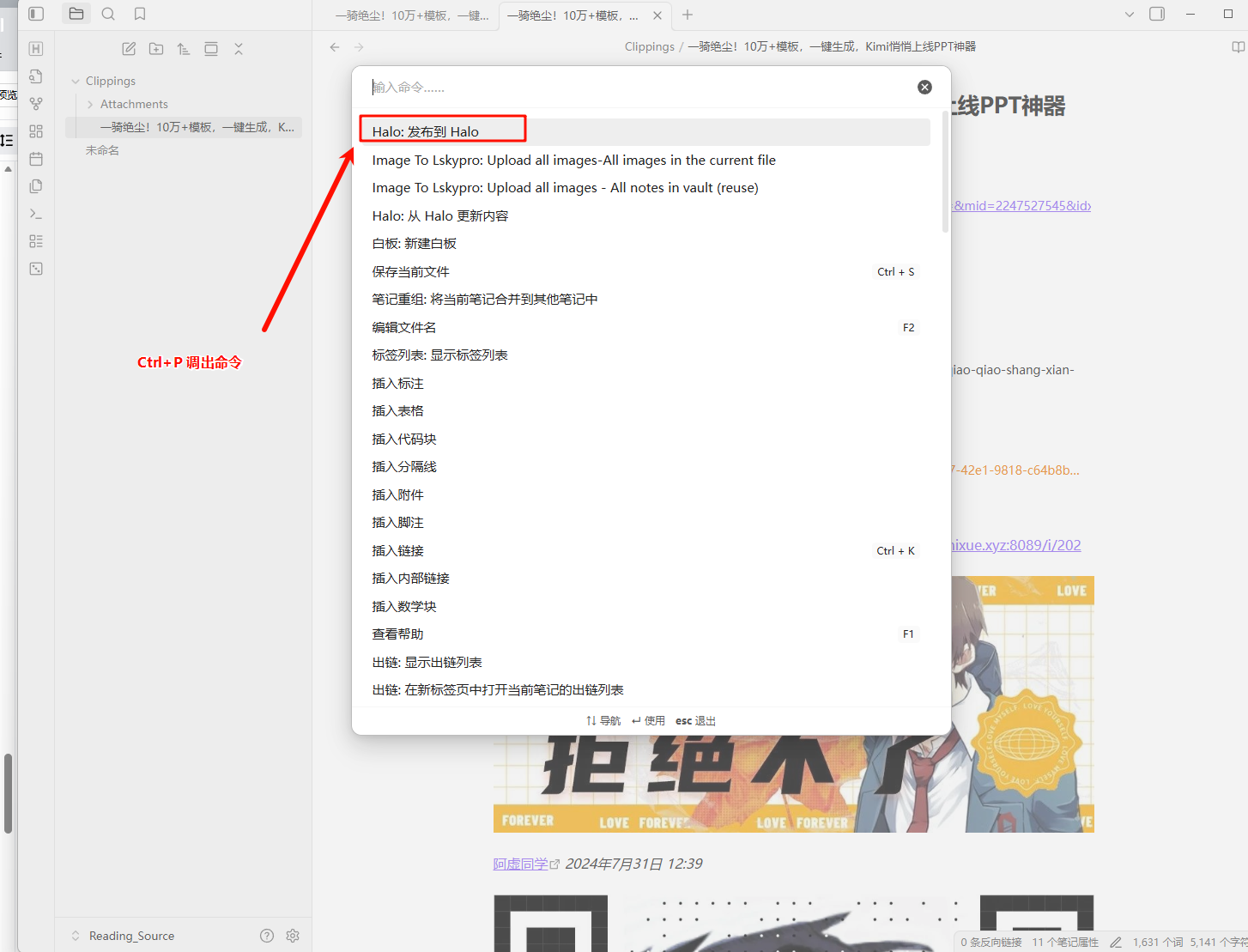
- 最后一步 :
- 在笔记中调用命令 Halo: Publish 。
- 避坑 :如果前面已经把图片转为了图床链接(节点四),Halo 插件会直接引用该链接,不再重复上传图片,减轻博客服务器压力。
---
📝 教程结尾升华 (总结)
这套系统的 终极优势 :
1. 数据掌握在自己手里 :文章源码在 Obsidian,图片源文件在 NAS。
2. 流量节省 :博客主机只负责文字,图片流量走图床 (未来可接 CDN)。
3. 无感写作 :从剪藏到发布,全程在 Obsidian 一个界面完成,不需要登录网页后台排版。