

【极空间】网桥模式:网口解绑
这是整个操作中最“惊险”的一步,因为涉及到网络重置。别担心,我来指导你如何稳妥地完成这一步,并确保你的 IP 不会乱。
核心问题:解绑后 IP 会变吗?
答案:大概率不会变,但要做好“备用方案”。
1. MAC 地址原理:
- 你目前在 OpenWrt 里绑定的静态 MAC 地址是 1c:83:41:e4:62:1c 。
- 在极空间(以及大多数 Linux 系统)中,当你建立 Bond(聚合)时,Bond 接口通常会 继承 第一个物理网口(网口 1)的 MAC 地址。
- 结论: 只要你的网线是插在极空间的 网口 1 上,当你“解绑”后,网口 1 会恢复自由身,但它的 MAC 地址通常还是 1c:83...。因此,OpenWrt 依然认识它,IP 依然会是 192.168.5.178 。
2. 风险防范(防断连):
- 万一网线插在网口 2,或者 MAC 变了,网页端可能会突然断开。
- 准备工作: 请确保你的手机上安装了\*\*“极空间 App”\*\*,并登录了账号。App 走的是云端转发,不依赖局域网 IP。如果网页打不开了,用手机 App 进去看一眼新的 IP 是多少即可。
安全解绑网口 (Bond)
1. 进入网络设置: 在极空间桌面,打开“系统设置” -> “网络设置”。
2. 修改模式: 点击你截图里的 “修改” 按钮。
3. 选择解绑: 在弹出的模式选择框中,选择第一个 “解绑 Bond” (或者叫“独立模式”/“自适应”等,只要不是 Bond 模式即可)。
- 注意:不要选截图里最下面的那个“网桥模式(适用于虚拟交换机)”,那个是将两个网口变成交换机用的,不是给虚拟机的。直接选“解绑”。
4. 确认并等待: 点击确定。此时网络服务会重启,网页可能会转圈圈几十秒。
- 如果是 WiFi 连接,可能需要重连。
- 如果网页一直连不上: 打开 OpenWrt 后台 -> “状态” -> “概览”,看一眼 DHCP 分配 列表里有没有新的极空间 IP,或者直接看手机 App 的网络信息。
5. 检查 IP: 如果顺利,你应该能重新用 192.168.5.178 连上。如果不顺利(IP 变了),请去 OpenWrt 的“静态地址分配”里,把 Z4Pro-6WTL 的 MAC 地址更新为新的,然后重启一下极空间网络。
这是整个操作中最“惊险”的一步,因为涉及到网络重置。别担心,我来指导你如何稳妥地完成这一步,并确保你的 IP 不会乱。
---
在极空间网口解绑后,你会发现新建虚拟机的时候,还是没有bridge网桥选项,
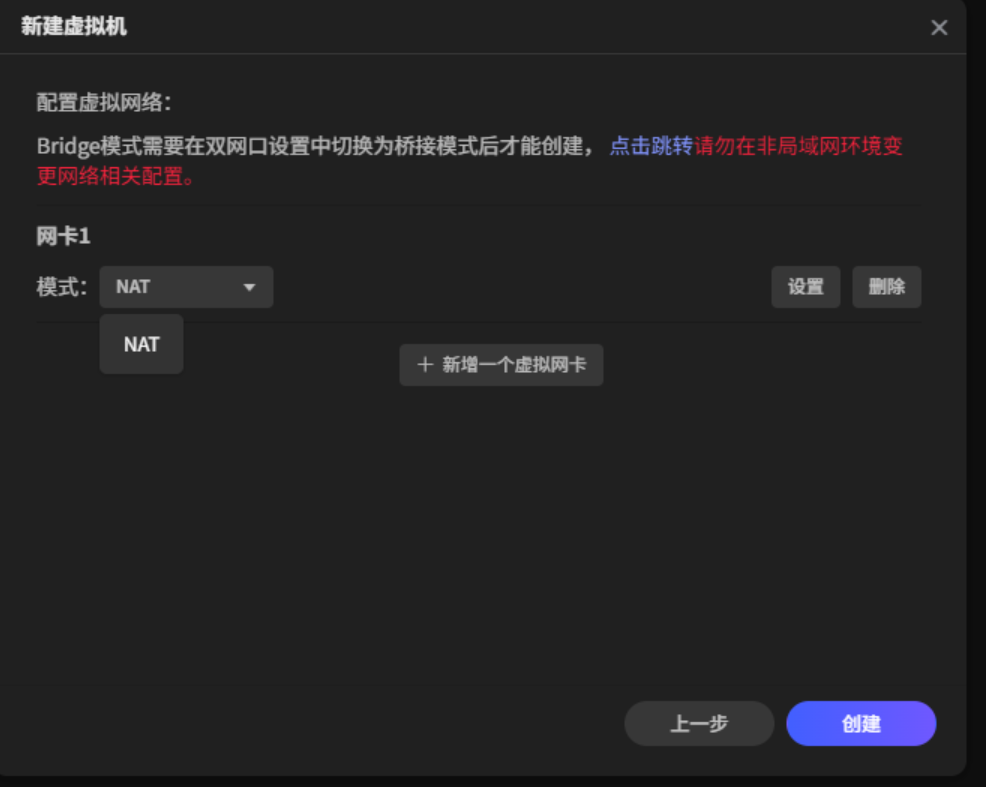
==这是极空间的一个“保护机制”导致的。== 你现在的网络模式是 “解绑 Bond” (正确),
但因为还没创建\*\*“虚拟网桥”\*\*,所以虚拟机那里选不到桥接模式。
请按照以下步骤,在 虚拟机应用内部 开启 桥接功能:
第一步:关闭新建窗口,找到“网桥设置”
1. 先点击“取消”,关掉当前的“新建虚拟机”窗口。
2. 回到虚拟机应用的主界面。
3. 看界面顶部(在你截图 image_0a7a6c.png 的位置),有一个 “网桥设置” 的按钮。
- 位置在“开机”按钮的右边。
第二步:创建虚拟网桥
1. 点击 “网桥设置” 。
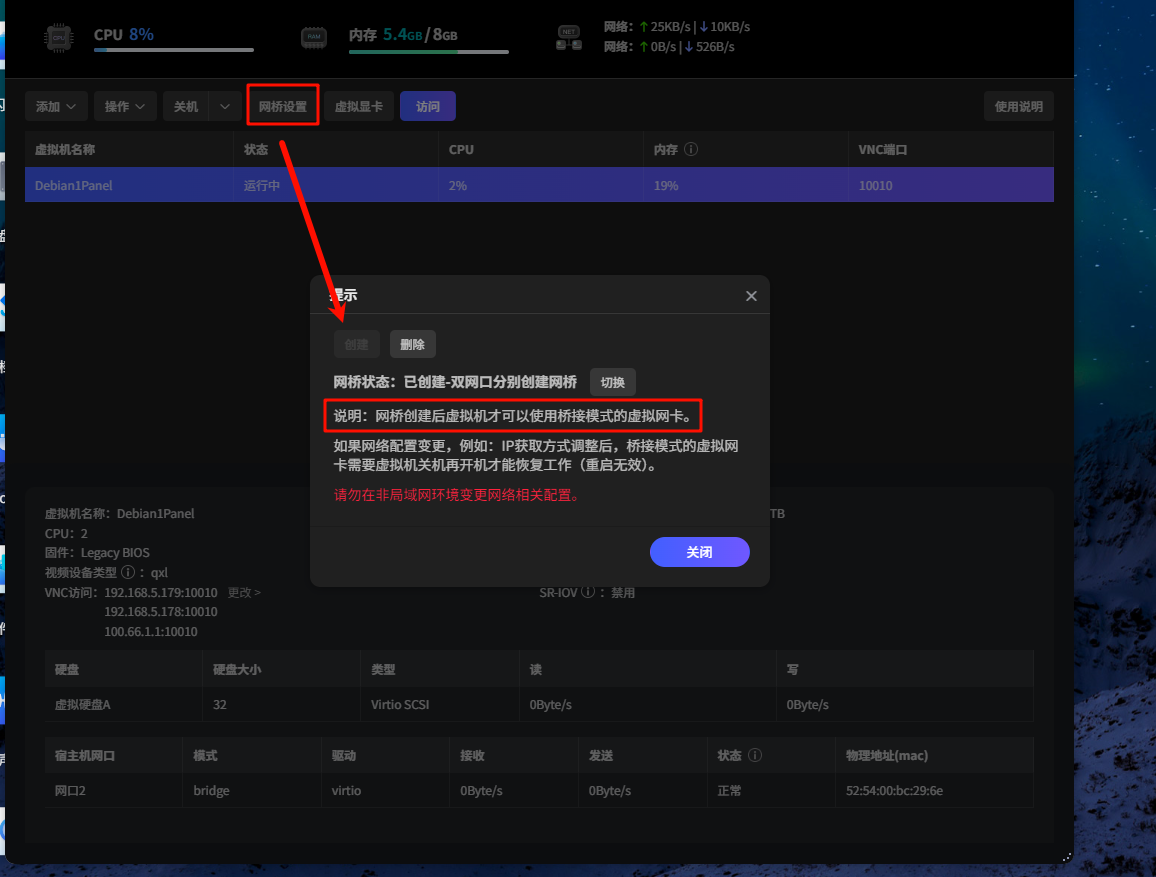
2. 在弹出的窗口中,你会看到网口 1 和网口 2。
3. 找到你连接网线的主网口(通常是 网口 1 ,IP 为 192.168.5.178 的那个)。
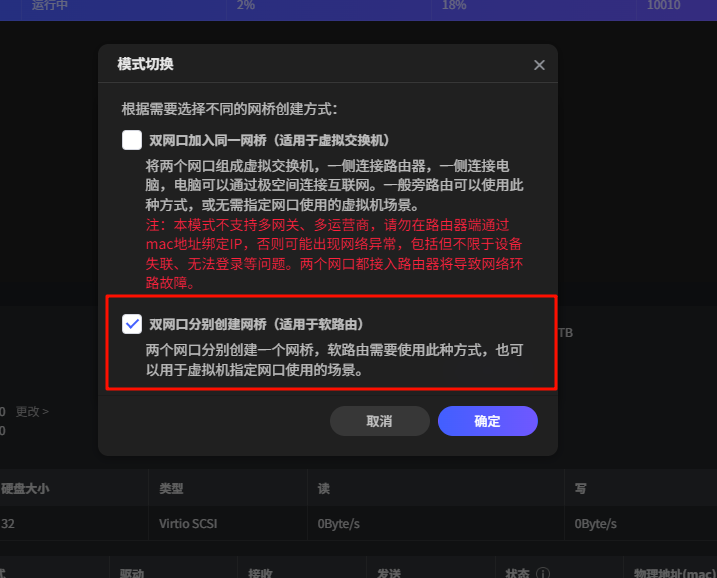
为什么选这个?(核心原因)
1. 避坑(防止全家断网):
- 上面那个选项 (双网口加入同一网桥)是把两个网口连通变成一个“交换机”。
- 你的现状: 你的极空间插了两根网线都连着路由器。如果你选了上面那个,相当于把你家路由器的两个口用一根线直接短接了(网络环路), 你家的网络会瞬间瘫痪(广播风暴) 。
- 红字警告 里也专门写了:“两个网口都接入路由器将导致网络环路故障”。
2. 功能需求:
- 下面这个选项 (分别创建)是给每个物理网口单独搭一座桥 (br0 和 br1)。
- 这样你的虚拟机就可以指定走“ 网口 1” 的那座桥出去找路由器要 IP,互不干扰,非常安全。
### 接下来的操作:
1. 勾选 “双网口分别创建网桥” 。
2. 点击 “确定” 。
3. 网络可能会短暂闪断一下(几秒钟),这是正常的。
4. 回到 “新建虚拟机” 界面,再次到“网络设置”那里,你就能在“网卡模式”里选到 Bridge(桥接) 了!记得物理网卡选 网口1 (通常是连着的那一个)。
第三步:重新创建虚拟机
1. 再次点击 “新建虚拟机” -> “Linux” 。
2. 走到“网络设置”这一步。
3. 此时, “网络模式” 的下拉菜单里,就会出现 “Bridge (桥接)” 选项了!
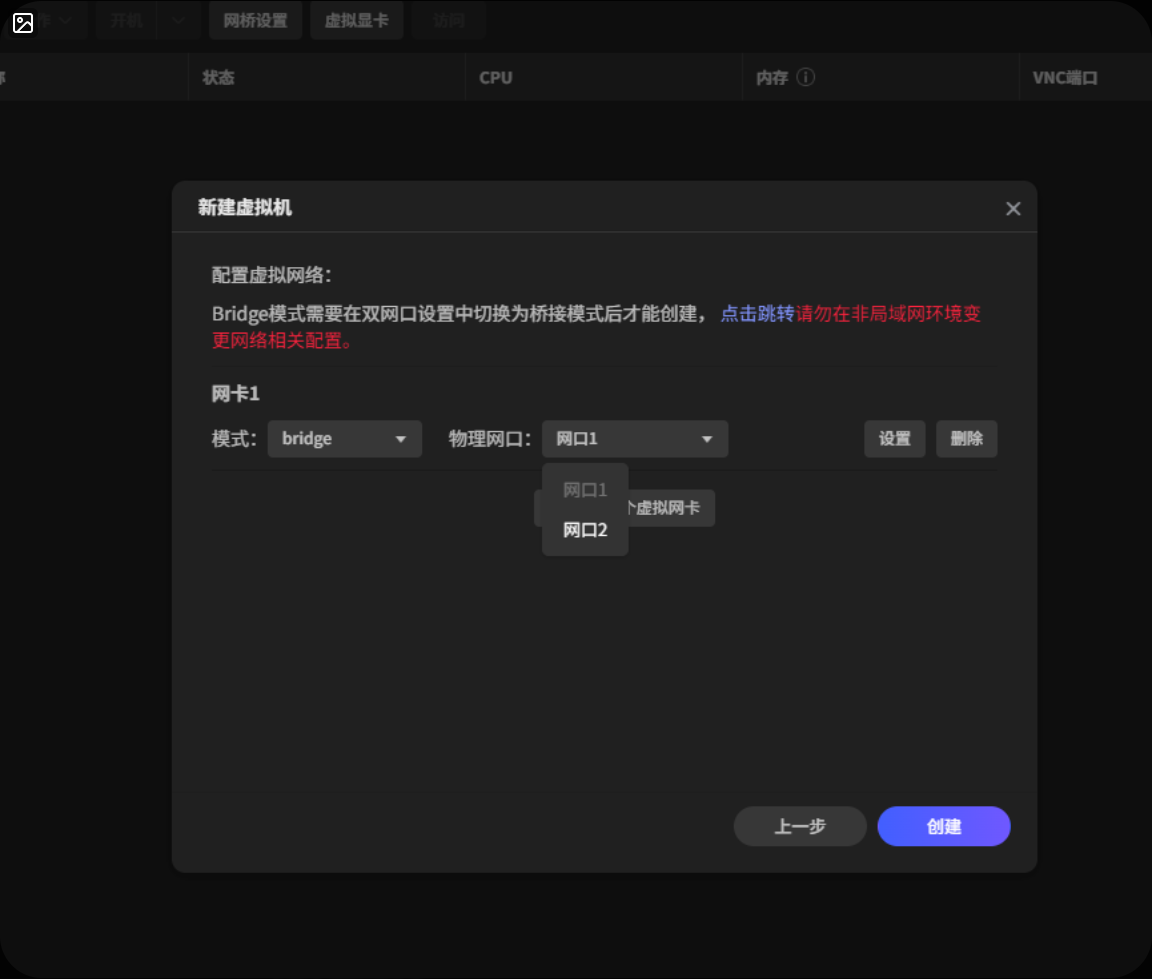
选择它,物理网卡选择刚才开启了网桥的 网口 1 。
这是一个非常棒的逻辑推断!你的直觉(Port 1 给极空间用,Port 2 给虚拟机用)是非常符合物理直觉的,
**==但在\*\*虚拟化技术(Bridge 模式)\*\*的世界里,情况稍微有点不一样。==**
先直接回答你的问题: 选“网口 1”或者“网口 2”都可以,但我强烈建议你选“网口 1”。
---
1. 为什么“网口 1”已经被极空间占用了,虚拟机还能用?
这就涉及到了 Bridge(网桥) 的核心魔法。
- 你的理解: 网口像是一个“单人座的椅子”,极空间坐了,虚拟机就得去坐下一把椅子(网口 2)。
- 实际情况: 当你开启了“网桥”后,网口 1 变成了一个 “虚拟交换机” 。
- 这根网线(物理网口 1)现在是一条 公共走廊 。
- 极空间宿主机(192.168.5.178)住在这条走廊的 101 室。
- 你的虚拟机(即将生成的 192.168.5.xxx)会住在这条走廊的 102 室。
- 它们 共享 这一根物理网线传输数据,互不冲突,就像你家多台手机连同一个 WiFi 一样。
2. 为什么我建议选“网口 1”?(求稳)
虽然你的网口 2 显示“已连接”,但选网口 1 有个巨大的优势: 确定性 。
- 连通性保障: 你现在能打开极空间的网页,说明 网口 1 的网线、路由器端口绝对是 通的 、没坏的。把虚拟机建在网口 1 上,它就一定能通。
- 网口 2 的风险: 虽然显示连接, 但万一哪天你觉得两根线太乱拔了一根,或者网口 2 对应的路由器端口配置不一样 (比如属于别的 VLAN, 192.168.2.1之类的 ),虚拟机就断连了。
- 性能影响? 除非你的虚拟机每天要跑几百兆的满速下载,否则和极空间共享一根千兆网线完全没有任何拥堵感。
3. 什么时候才应该选“网口 2”?
只有当你明确想要 “物理隔离” 时:
- 例如:极空间在疯狂下载 PT(跑满带宽),你不想让它影响虚拟机的网速, 这时候你可以把虚拟机单独丢到网口 2 上,让它走专属通道。
---
结论与操作
放心大胆地选择 \[网口 1\] 。
1. 物理网口: 选择 网口 1 。
2. 点击“创建” 。
3. 创建完成后,点击 “访问” (VNC),你应该能看到安装界面了。
4. 安装过程中(或者安装完后),去 OpenWrt 的 DHCP 列表里,你会发现多了一个全新的 IP,那个就是你的虚拟机,它和极空间(.178)是并列关系,虽然它们用的是同一根线。