

0. 为什么选择Debian
你可以把 Linux 内核 想象成 安卓(Android)的底层代码
而 Debian、Ubuntu、CentOS 就像是 小米澎湃OS、三星 OneUI、Google Pixel 原生系统 —— 它们底子都是 Linux,但界面、预装软件和操作习惯不同。
以下是针对你的 极空间 Z4Pro(8GB 内存) + 1Panel 场景的详细选型分析:
1. 为什么是 Debian?(我的首选推荐)
Debian 是 Linux 的“老祖宗”之一,也是目前最稳、最纯净的选择。
- 极度省资源(核心理由):
- 你只有 8GB 内存,极空间本身要吃掉一些,留给虚拟机的资源很宝贵。
- Debian 的 netinst (网络安装版)装好后,空载只占用约 150MB - 200MB 内存。
- 它没有乱七八糟的预装软件,非常适合作为服务器底座。
- 稳定性: 它的口号是“坚如磐石”。很多服务器几年不重启都稳得一匹。
- 1Panel 完美支持: 1Panel 官方首推的系统就是 Debian/Ubuntu 系列。
2. Ubuntu 不行吗?(可以,第二顺位)
Ubuntu 其实是 Debian 的“亲儿子”。 它是基于 Debian 开发的,更时髦,更新快。
- 优点: 社区庞大,教程最多,驱动支持最好。
- **缺点:** “胖” 。
- Ubuntu Server 版默认会预装一些你可能用不到的云服务组件和 Snap 商店。
- 空载内存占用通常在 400MB - 600MB 左右。
- **结论:** 可以用。 如果你对 Debian 感到陌生,选 Ubuntu Server 22.04 LTS 也是完全没问题的。只是对于寸土寸金的 8GB 内存来说,稍微“奢侈”了一点点。
3. CentOS 不行吗?(不推荐)
CentOS 曾经是服务器界的霸主,但现在“变天”了。
- 已“死”: 经典的 CentOS 7 已经停止维护了。CentOS 8 变成了 Stream 版本(激进版,不稳定)。
- 替代者: 现在大家都转去用 AlmaLinux 或 Rocky Linux 了。
- 1Panel 支持度: 1Panel 已经宣布 不再支持 CentOS 7。
- **结论:** 别选。 作为一个新入坑的 HomeLab 玩家,现在去学 CentOS 的指令(yum/dnf)属于“49年入国军”,而且未来维护会很麻烦。
4. iKuai (爱快) 不行吗?(完全不行)
iKuai 走错片场了。
- 定位不同:
- Debian/Ubuntu 是 通用服务器系统 (像 Windows,能装各种软件)。
- iKuai 是 专用软路由系统 (像路由器的固件)。
- 功能限制: iKuai 的核心任务是拨号、流控、分流。虽然它现在也能跑 Docker,但那是“附赠功能”,功能极其简陋,且底层是魔改的,没法安装 1Panel 这种面板。
- 结论: iKuai 应该装在你的 J1900 软路由上,而不是装在极空间的虚拟机里做服务器。
总结与最终建议
为了你的 极空间 Z4Pro (8G) 能跑得更顺畅:
1. 首选:Debian 12
- 理由:最轻量、最省内存、最纯净。适合有“洁癖”或内存紧张的用户。
2. 次选:Ubuntu Server 22.04
- 理由:资料多,如果你之前接触过 Ubuntu,用它上手更快。
听我的,直接去下载 Debian 12 的 netinst 镜像吧。 它就像一张白纸,配合 1Panel 这个“画笔”,你可以画出最好的作品。
---
“装在虚拟机里和Docker里有什么区别”,这里 必须 装在 虚拟机 里,因为我们需要它拥有一个独立的局域网 IP,且互不干扰。
## 1\. 准备镜像:
- 去 [Debian 官网](https://www.debian.org/download) 下载最新的 amd64 镜像(推荐 debian-12.x.x-amd64-netinst.iso ,小巧稳定)。
- 这里是Debian的12.xx版本的镜像: [Index of /cdimage/archive/12.0.0/amd64/iso-cd](https://cdimage.debian.org/cdimage/archive/12.0.0/amd64/iso-cd/) ,
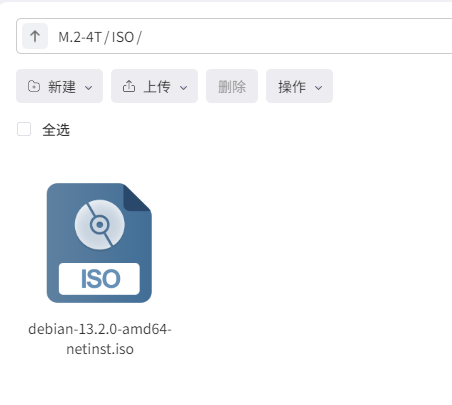
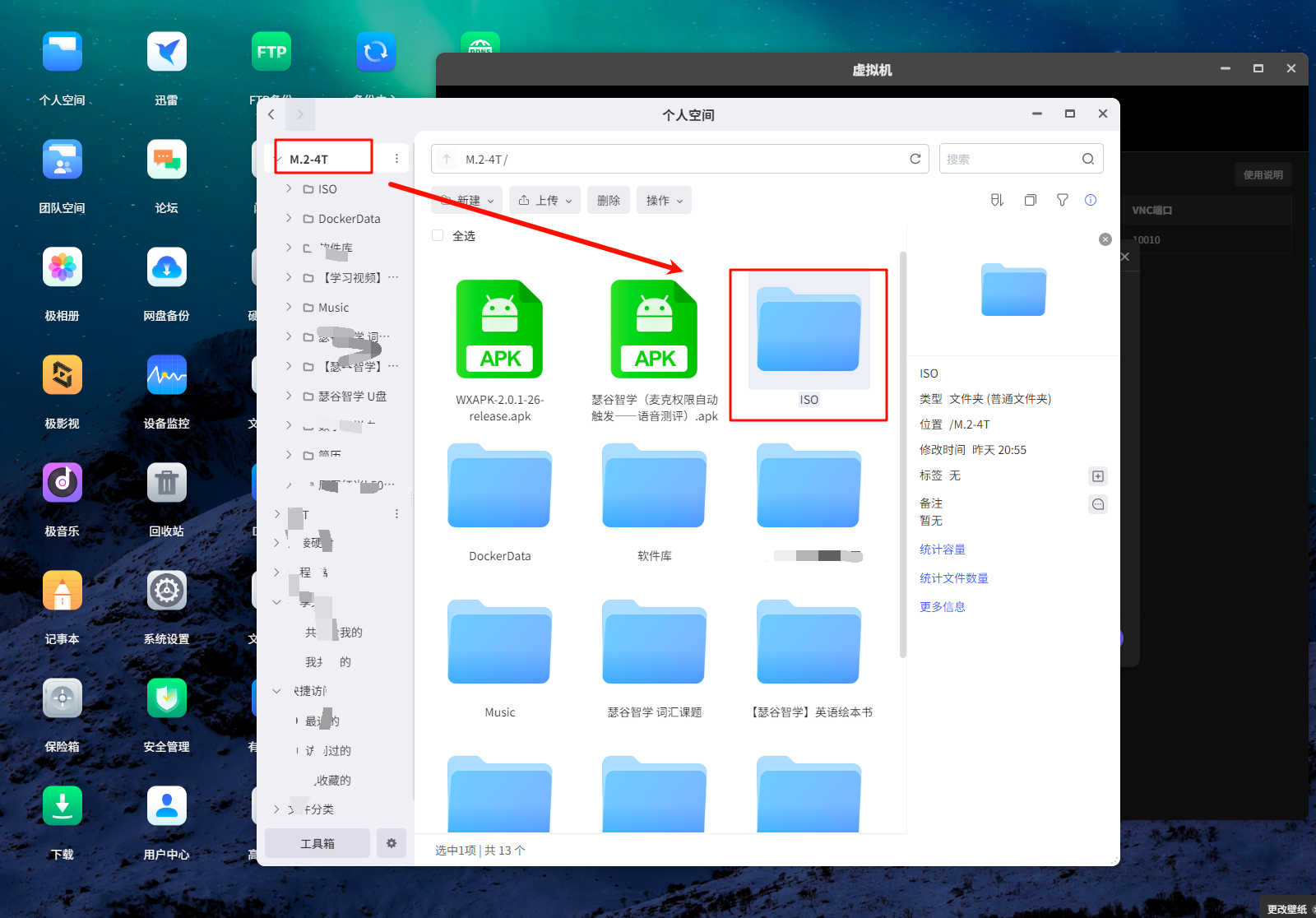
- 上传到极空间的文件管理中,我这里新建一个ISO文件夹专门用来存储虚拟机镜像
2. 创建虚拟机:
1. 选择系统类型,选择第二个圆圈: Linux (例如:爱快iKuai安装参考、Ubuntu、CentOS)。
- 打开极空间“虚拟机管理器” -> “新建虚拟机” -> “Linux”。
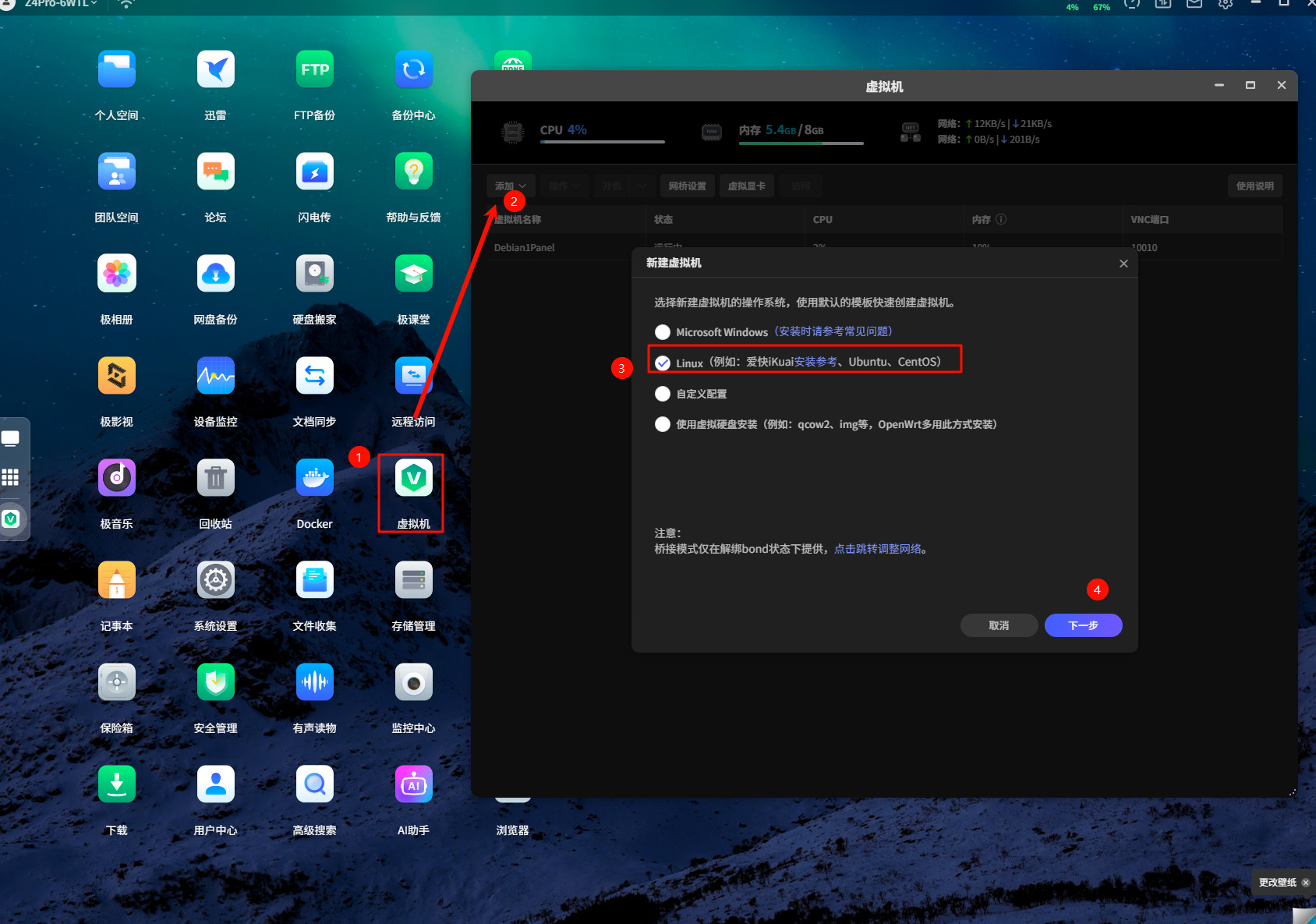
- 点击 “下一步” 。
2\. 详细配置 (关键步骤) 接下来的界面里:
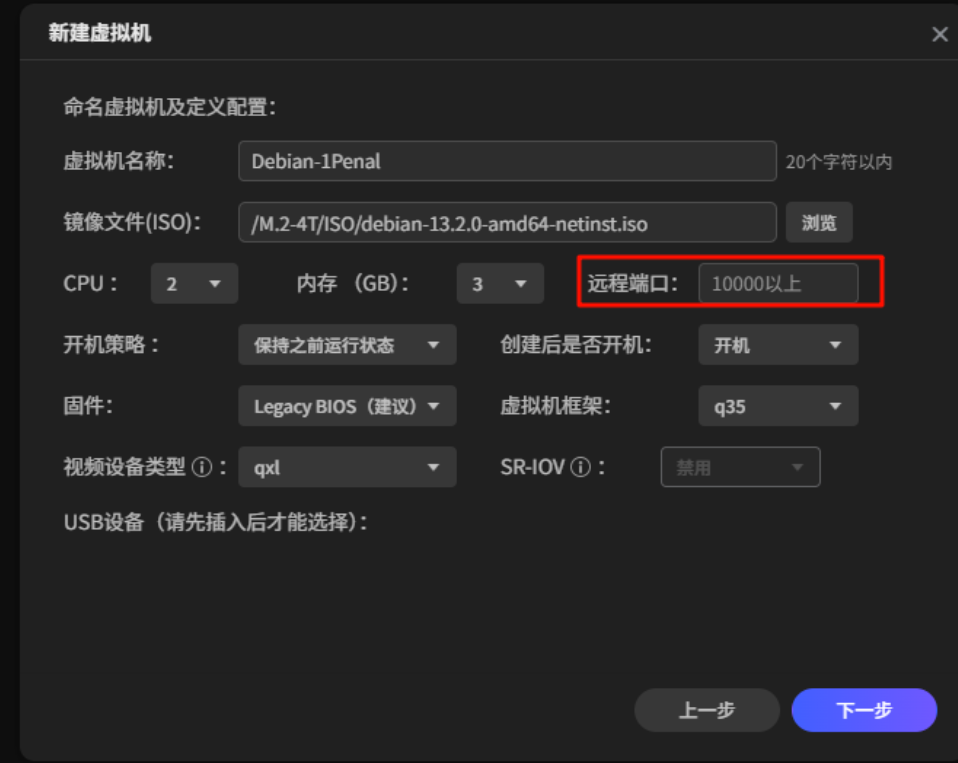
- 名称: 随便填,比如 Debian-1Panel 。
- 镜像文件: 点击浏览, 选中你刚才上传的那个 .iso 文件 。
- CPU/内存: 建议 CPU 2核 ,内存 2GB 或 4GB (你总共 8G,分 2-4G 给它没问题,不够以后还能改)。
- 硬盘: 新增一个虚拟硬盘,大小建议 32GB 或以上(建议选固态硬盘存储池)。
- 远程端口: 这个\*\*“远程端口”\*\*其实是 VNC 端口 。 因为虚拟机是一台没有“物理显示器”的电脑,极空间通过这个端口,把虚拟机的画面“直播”到你的浏览器上。你需要通过这个画面来完成 Debian 的安装(选语言、设密码等)。
怎么填?:
随便填一个 10000 以上的数字即可。
推荐: 15900 或者 10010。
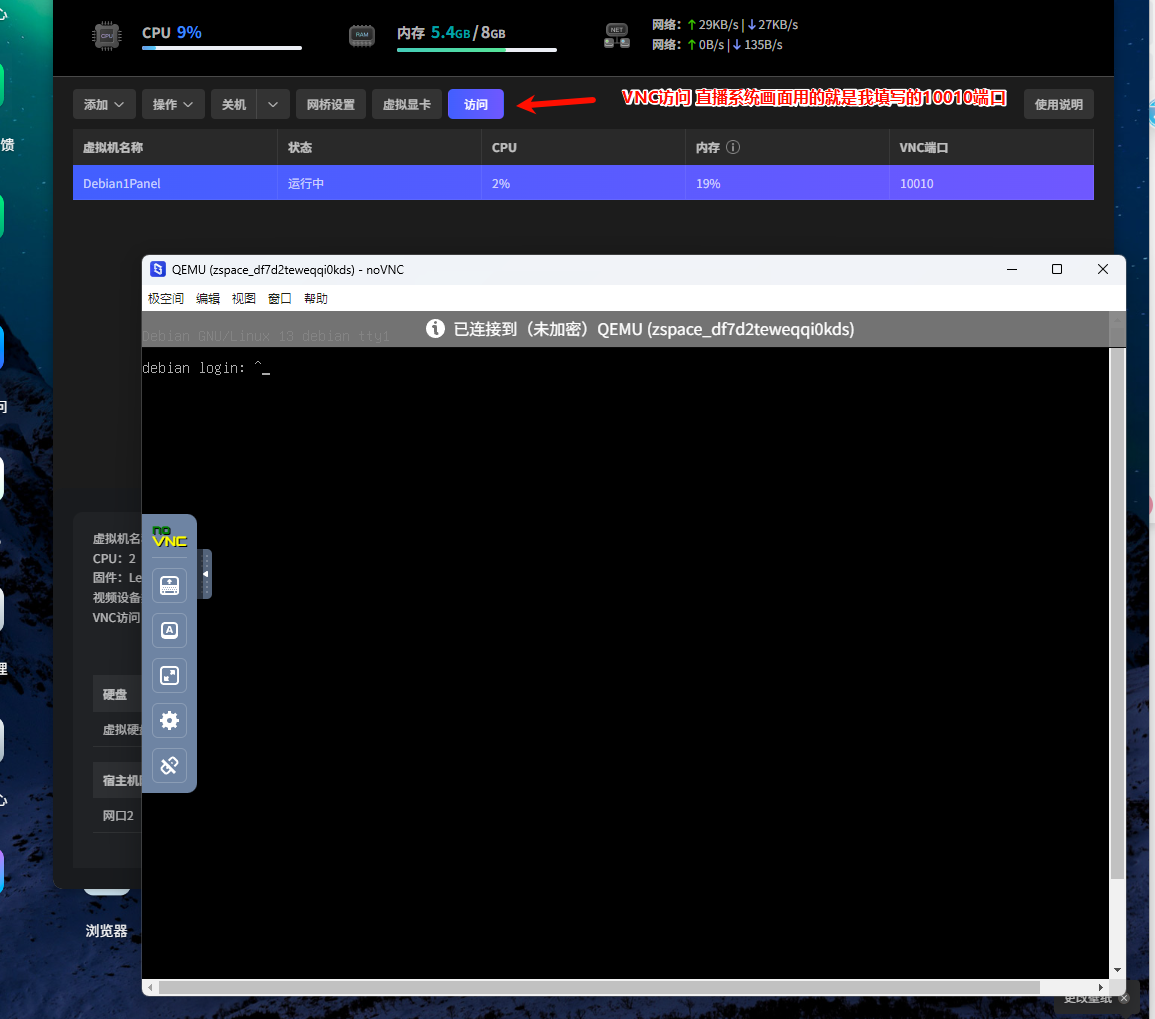
只要不和极空间现有的服务冲突就行(极空间很少占用 10000 以上的端口,所以很安全)。
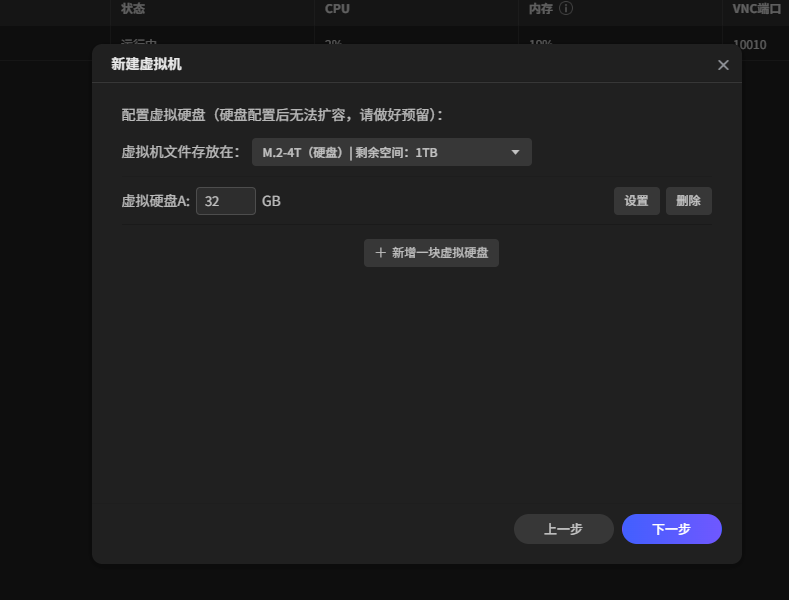
3. 网络设置 (重中之重)
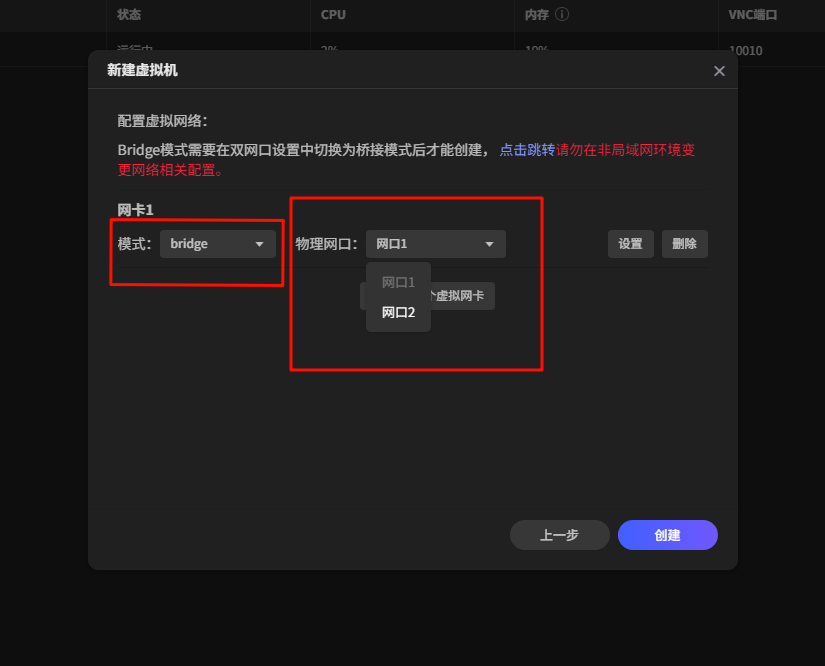
- 网卡模式: 这时候你就能看到下拉菜单里有 Bridge (桥接) 了! 一定要选这个 。
- 这里改桥接模式涉及到极空间的网口解绑,详见: 【极空间】网桥模式:网口解绑
- 物理网卡: 选择状态是“已连接”的那个网口(通常是 Ethernet0 或 1)
作用: 让虚拟机像一台独立的物理电脑一样,从你的路由器(192.168.5.1)获取一个独立的 IP,比如 192.168.5.200。
- 不要用 NAT 模式。 【必读】什么是NET模式、网桥(Bridge)模式和Net回还 - 瑟谷智学](https://blog.seguzhixue.top/archives/wei-ming-ming-wen-zhang-f0ccAkKa)
启动虚拟机,按流程安装好 Debian 系统。 Debian安装流程喂饭
4. 启动安装
- 点击 “创建” 。
- 虚拟机列表里会出现它,点击 “访问” 按钮(像个小电视的图标),就会弹出远程桌面,开始跑代码了。
3. 在虚拟机中安装Debian系统(类似电脑安装windows系统)
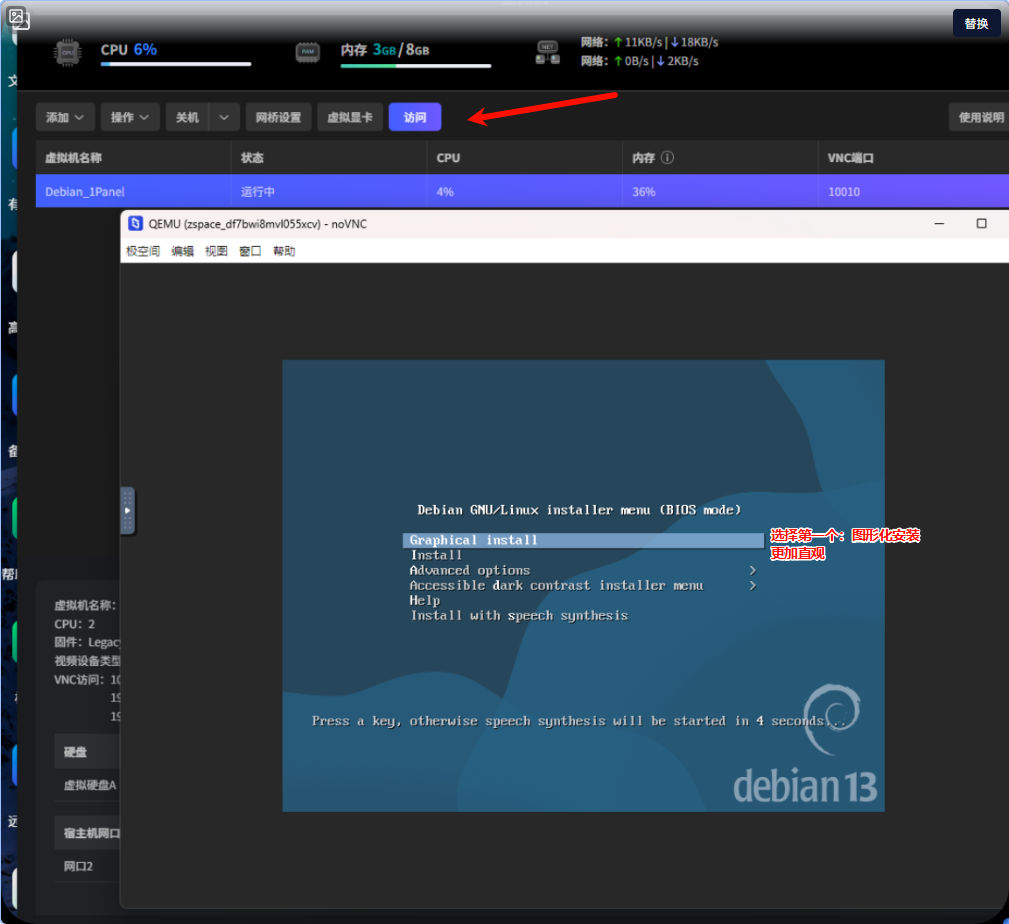
恭喜你!看到这个蓝色的界面,说明虚拟机已经成功启动并加载了安装盘。你离拥有自己的独立服务器只差最后一步了。
既然你下载的是 Debian 13 (Trixie) (这是测试版,不过家用完全没问题,更新更激进),我们就按这个版本来安装。
请点击 VNC 窗口(那个显示画面的黑框),确保鼠标焦点在里面,然后用键盘操作。
---
### 第一阶段:基础设置(语言与地区)
1. 选择安装模式:
- 屏幕上默认选中了 Graphical install (图形化安装)。
- 操作: 直接按 回车 (Enter) 键。
2. 选择语言 (Select a language):
- 虽然有中文,但我 强烈建议选 English 。
- 理由: 服务器系统选中文,以后看日志全是乱码,或者报错信息在网上搜不到。
- 操作: 找到 English -> 回车。
3. 选择地区 (Select your location):
- 操作: 选择 Other -> Asia -> China (或者 Singapore,取决于你现在的物理位置,主要影响时区)。
- 建议选 China,方便时区对齐。
4. 配置键盘 (Configure the keyboard):
- 操作: 选择 American English -> 回车。
(此时系统会加载一会,蓝条会走动,正在自动配置网络 DHCP)
第二阶段:账户与网络
1. 设置主机名 (Hostname):
- 默认是 debian 。
- 操作: 可以改成 1panel 或者保持默认,按回车。
2. 域名 (Domain name):
- **操作:** 留空不填 ,直接按回车。
3. 设置 Root 密码 (Root password):
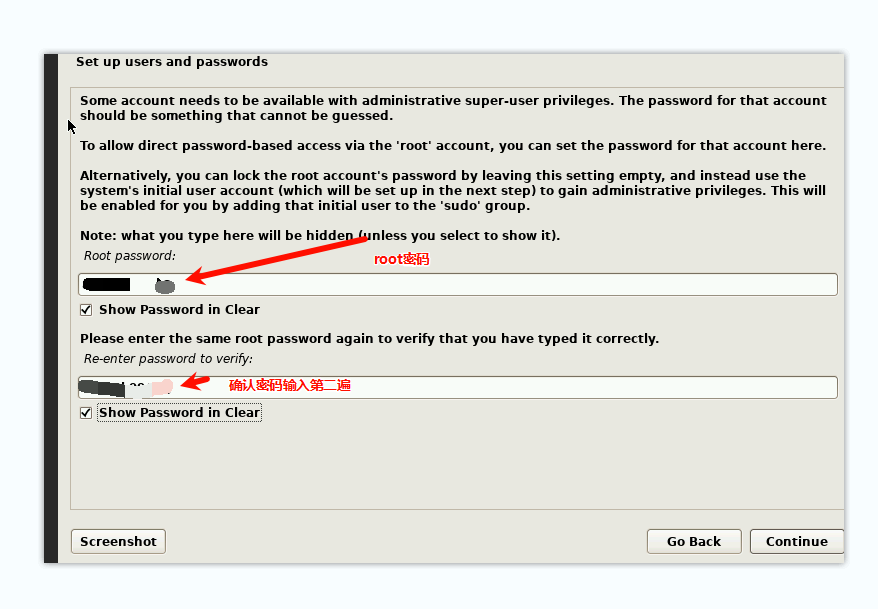
- 这是系统最高管理员(天神)的密码, 一定要记住 !
- 操作: 输入一次 -> Continue -> 再输入一次确认 -> Continue。
- 注意:Linux 输入密码时屏幕上不会显示星号,是盲输的。
4. 创建普通用户 (Full name for the new user):
- 操作: 输入你的名字(比如 admin 或 user )-> Continue。
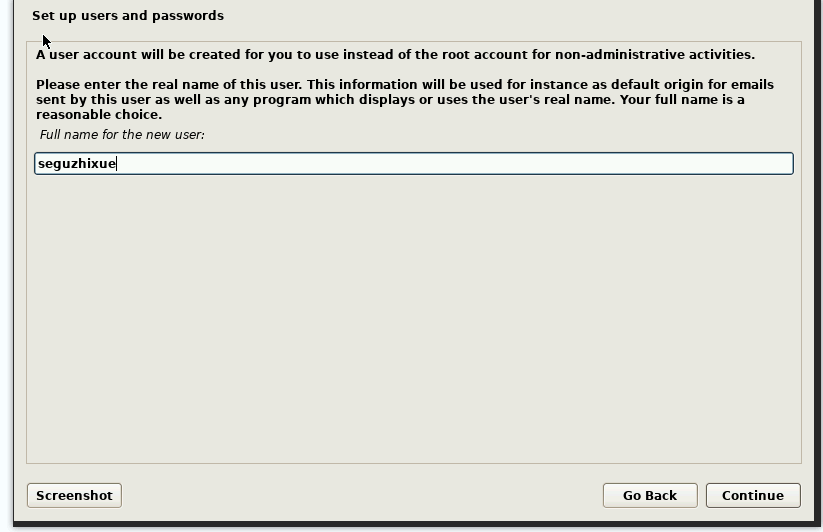
- 用户名 (Username): 保持默认 -> Continue。
- 
- 用户密码 (Password): 设置一个普通用户的密码(可以和 Root 密码一样,也可以不一样)。
第三阶段:硬盘分区(无脑下一步)
1. 分区向导 (Partitioning method):
- 操作: 选择 Guided - use entire disk (向导 - 使用整块磁盘) -> 回车。
2. 选择磁盘 (Select disk to partition):
- 操作: 应该只有一个 Virtual disk 1 (vda) - 34.4 GB 之类的,直接回车。
3. 分区方案 (Partitioning scheme):
- 操作: 选择 All files in one partition (所有文件放在一个分区) -> 回车。
- 这是最适合新手的方案。
4. 确认写入 (Finish partitioning and write changes to disk):
- 操作: 选中这一项 -> 回车。
5. 最终确认 (Write the changes to disks?):
- 注意: 这里默认是 No 。
- 操作: 按键盘左箭头或 Tab 键,选中 Yes -> 回车。
(系统开始安装基础系统,进度条会走一会)
第四阶段:软件选择(最关键的一步!)
系统安装途中会跳出 Software selection (软件选择)界面。这里决定了你的系统是“臃肿”还是“精简”。
1. 扫描安装介质 (Scan extra installation media?):
- 选 No 。
2. 网络镜像 (Use a network mirror?):
- 选 Yes 。
- 国家: 选 China 。
- 镜像源: 选 deb.debian.org 或者 mirrors.ustc.edu.cn (中科大源,速度快)。
- HTTP proxy: 留空,回车。
3. 参与调查 (Participate in the package usage survey?):
- 选 No 。
4. 【重点】软件列表 (Software selection):
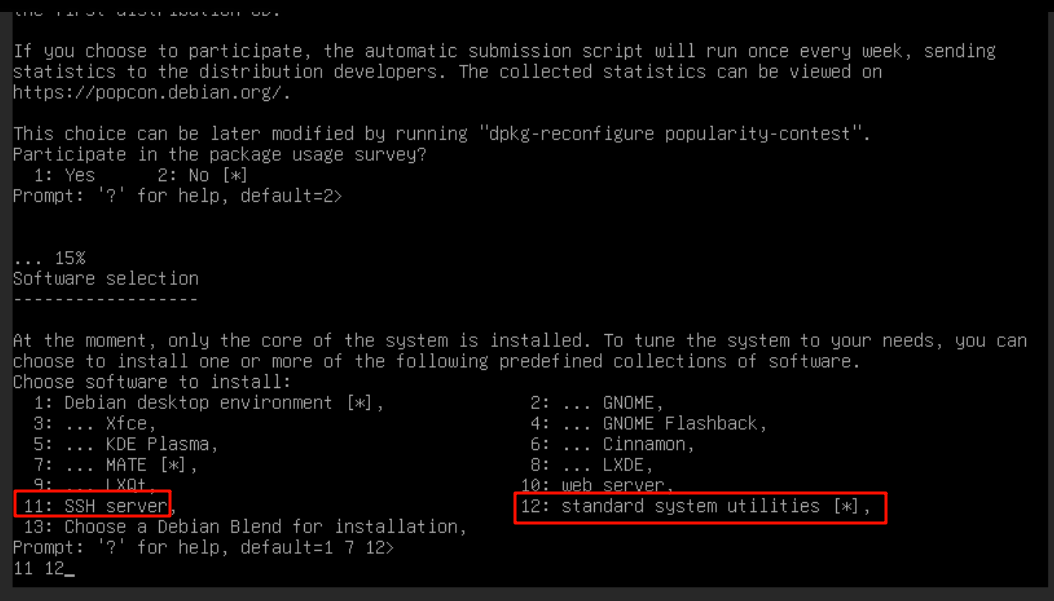
- 你会看到一个列表,前面有 [*] 表示选中。 请按空格键来取消或选中。
- \[ \] Debian desktop environment (桌面环境) -> 一定要取消掉! (按空格键把 * 去掉)。我们是服务器,不需要图形界面,这能省下 1GB 内存。
- \[ \] GNOME (或其他桌面) -> 确保都是空的。
- **\[\*\] SSH server** -> 一定要选中! (按空格键打上 *)。没这个你待会连不上 SSH。
- **\[\*\] Standard system utilities** -> 保持选中。
最终状态应该是:只有最后两个(SSH server 和 Standard system utilities)是选中的。 -> 按回车继续。
第五阶段:收尾
1. 安装 GRUB 引导 (Install the GRUB boot loader):

- 提示 "Install the GRUB boot loader to your primary drive?"
- 操作: 选 Yes 。为什么选 Yes?
GRUB 是系统的 启动引导程序 。
- 因为这是一个虚拟机,你是从零开始安装系统的,必须把引导程序写进硬盘里。
- 如果不装这个,你的虚拟机重启后就找不到系统,开不了机。
2. ==选择安装位置 (Device for boot loader installation) 重要!!!:==
- 注意: 不要选 Enter device manually 。
- 操作: 选下面的 /dev/vda (你的虚拟硬盘) -> 回车。
- 屏幕上通常会有两个选项:
1. Enter device manually (手动输入设备) —— 不要选这个!
2. /dev/vda (或者 /dev/sda) —— 一定要选这个!
操作指南:
- 在这个界面按回车确认 Yes 。
- 在下一个界面,用键盘选择列表里那个 长得像 /dev/vda 的选项 ,然后回车。
3. 完成安装 (Finish the installation):
- 提示 "Installation is complete"。
- 操作: 选 Continue 。
虚拟机将会自动重启。你的系统安装就彻底完成了!到时候去路由器里找新 IP 吧。
重启之后怎么办?
重启后,屏幕会变成全黑,然后出现几行白字 login:。这就说明安装成功了! 不需要在 VNC 里登录了。
接下来的动作:
1. 找 IP: 去你的 OpenWrt 路由器后台,看 DHCP 列表,找那个新出现的 IP(比如 192.168.5.200 ),主机名是Debian/1Panel的。
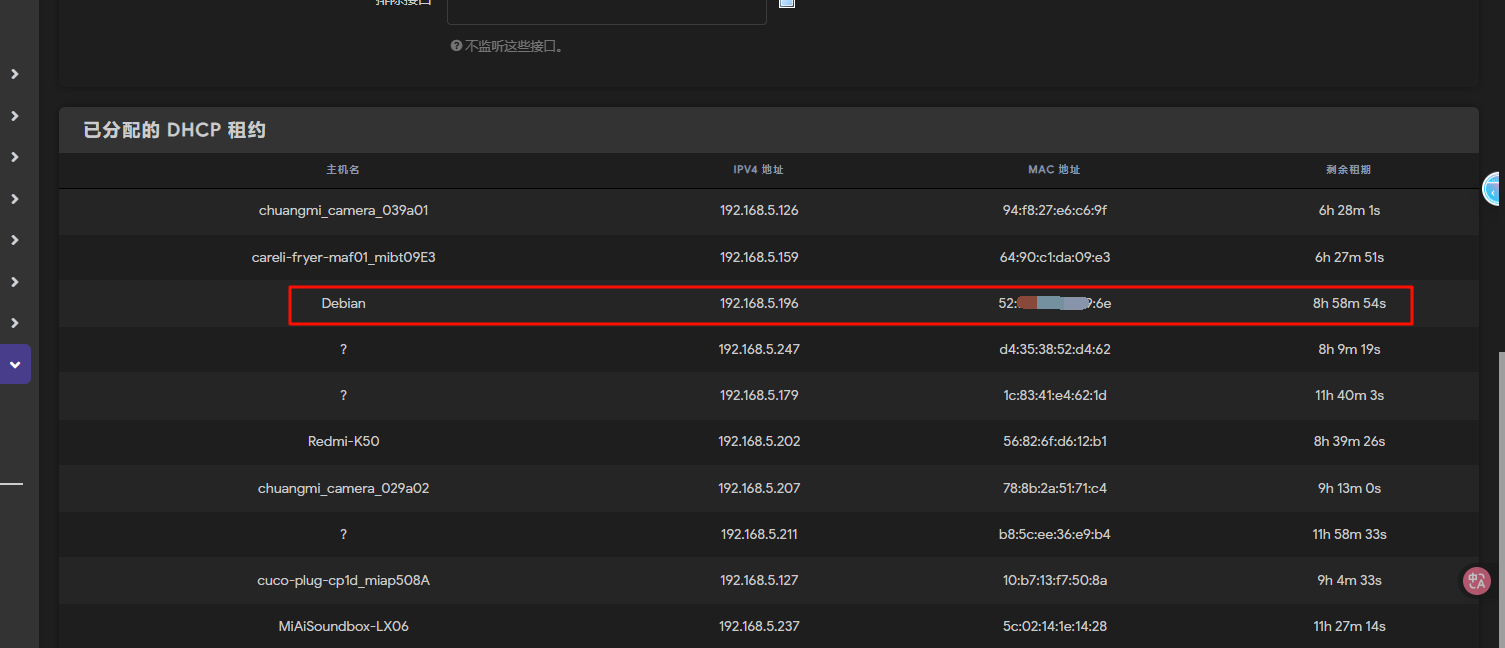
2. 这里最好 ==把这个虚拟机的IP地址固定下来,以防止路由器重启之后,IP地址变了== ,参考: [给HomeLab服务器固定IP(极空间为例) - 瑟谷智学](https://blog.seguzhixue.top/archives/wei-ming-ming-wen-zhang-8ofVb0M5)
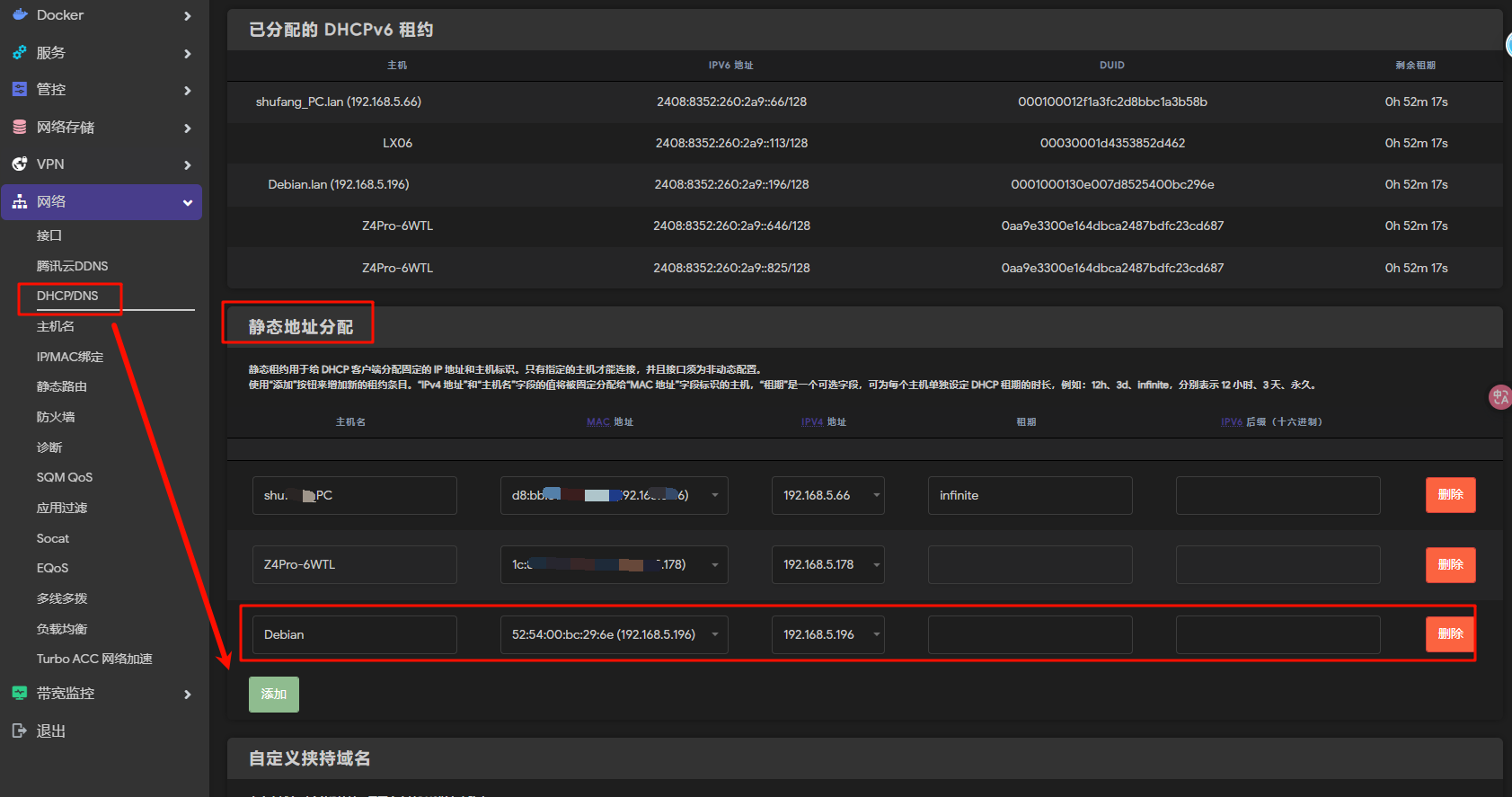
修改后重启一下虚拟机,或者网络,让虚拟机换上新的固定IP。
4. 登录Debian系统(root权限)
连接: 使用你电脑上的 PowerShell (Win) 或 Terminal (Mac),或者极空间自带的远程连接工具。
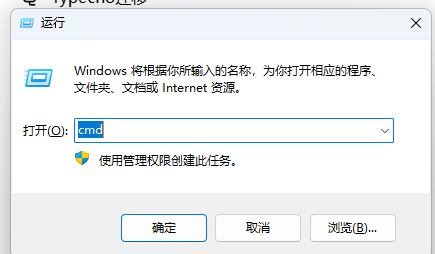
输入以下命令( (把 IP 换成你查到的那个,比如我的是192.168.5.196) ):
Bash
```
```
- 提示: 第一次连接会问你 Are you sure...?,输入 yes 回车。
- 密码: 输入你在安装时设置的 Root 密码 (输入时屏幕不会显示,输完直接回车)。

Debian 的安全机制 :默认情况下,Debian 禁止 Root 用户直接通过密码进行远程 SSH 登录(只能在本地 VNC 登录)。
方法一:通过极空间的 VNC 界面去解开这个限制:
第一步:通过 VNC 登录(验证密码)
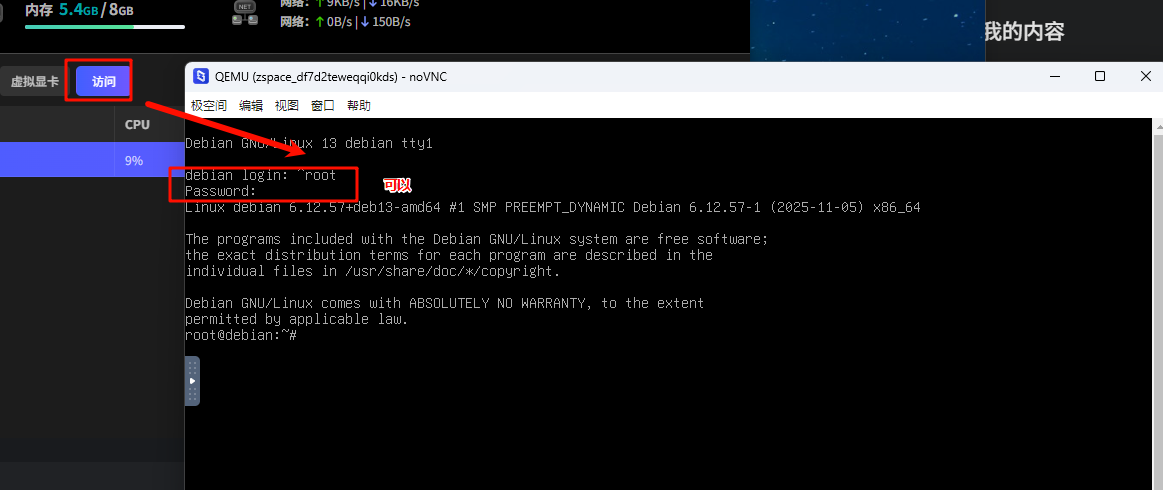
1. 回到极空间网页版,点击虚拟机的 “访问” 按钮。
2. 在黑底白字的界面,输入:
- login:**root**
- Password:**输入你的密码** (屏幕不显示任何星号,盲输),然后回车。
3. 关键判断:
如果登录成功 (出现了 # 提示符):说明密码是对的,是 SSH 配置卡住了你。
第二步:开启 Root 远程登录权限(如果 VNC 能登进去)
- 在 VNC 的 # 提示符后面,依次输入以下命令(注意空格):
1. 修改配置文件: 输入下面这行命令,回车:
Bash
```
nano /etc/ssh/sshd_config
```
(这会打开一个编辑器)
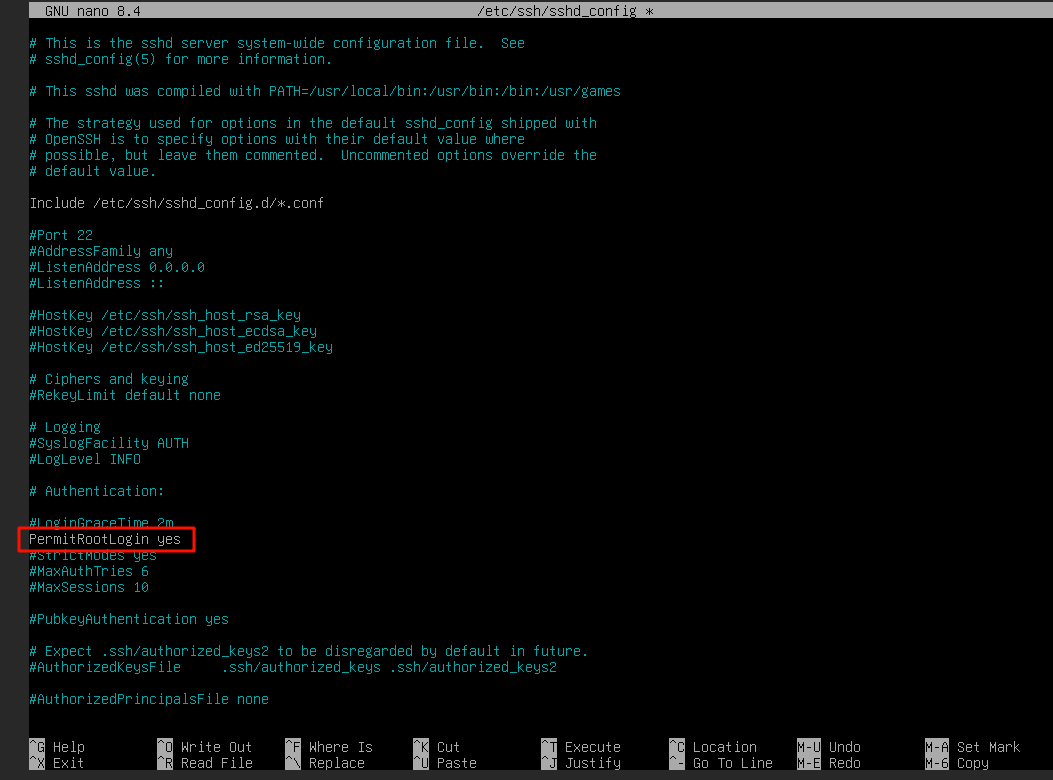
2. 找到开关:
- 按键盘 下箭头 ,一直往下找。
- 找到一行写着 #PermitRootLogin prohibit-password 或者类似的话。
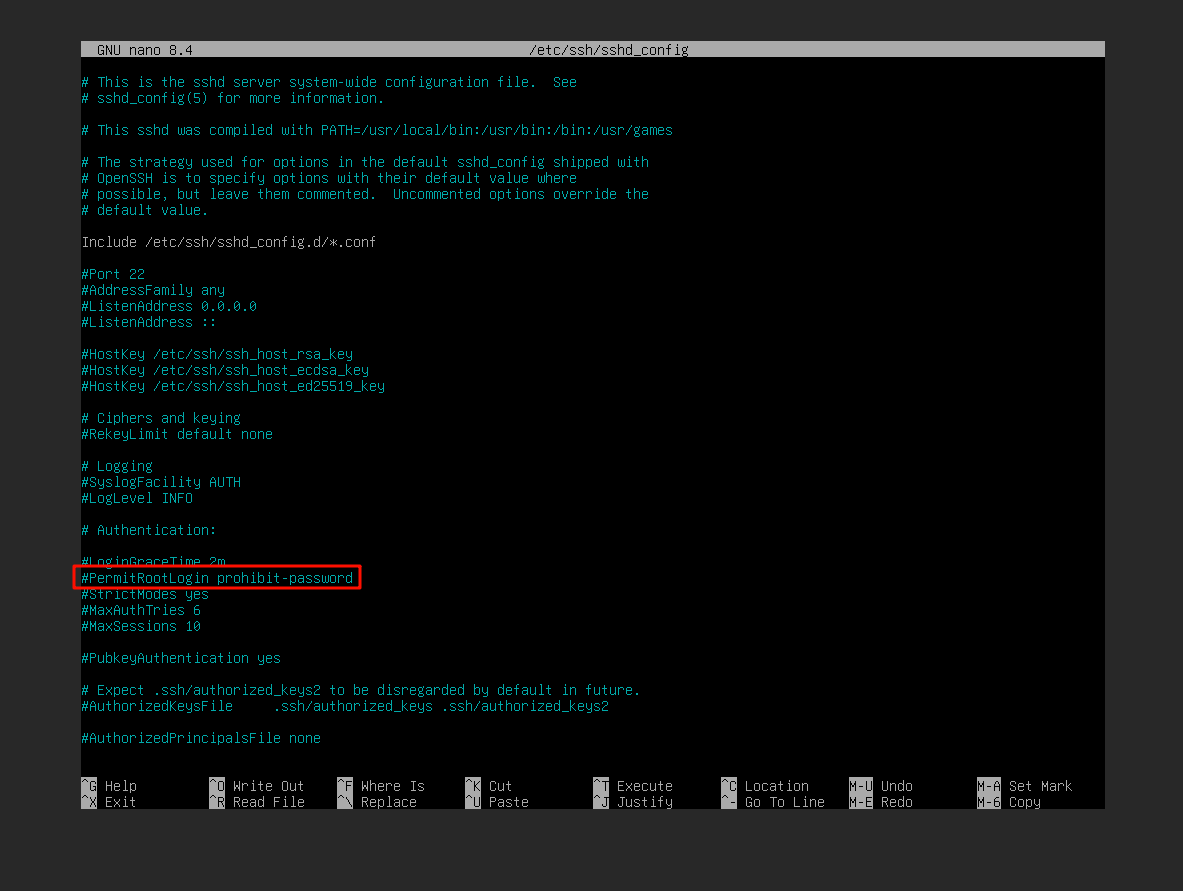
- 修改它:
- 把前面的 # 删掉(取消注释。
- 把后面的单词改成 yes 。
- 最终变成这样:
Plaintext
```
PermitRootLogin yes
```
3. 保存退出:
- 按 Ctrl + O (字母O),然后 回车 (保存)。
- 按 Ctrl + X (退出编辑器)。
4. 重启 SSH 服务生效: 输入下面这行命令,回车:
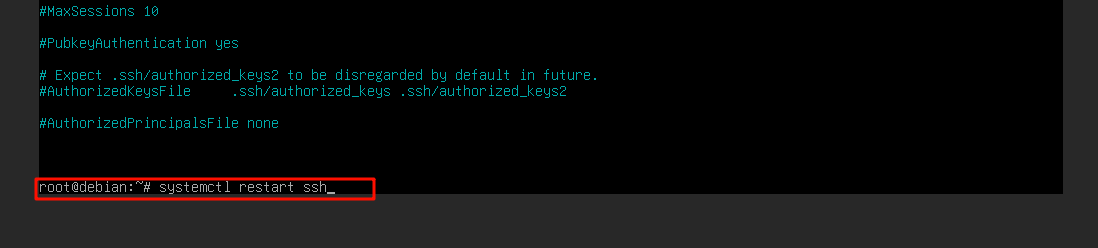
Bash
```
systemctl restart ssh
```
第三步:再次尝试 SSH 连接
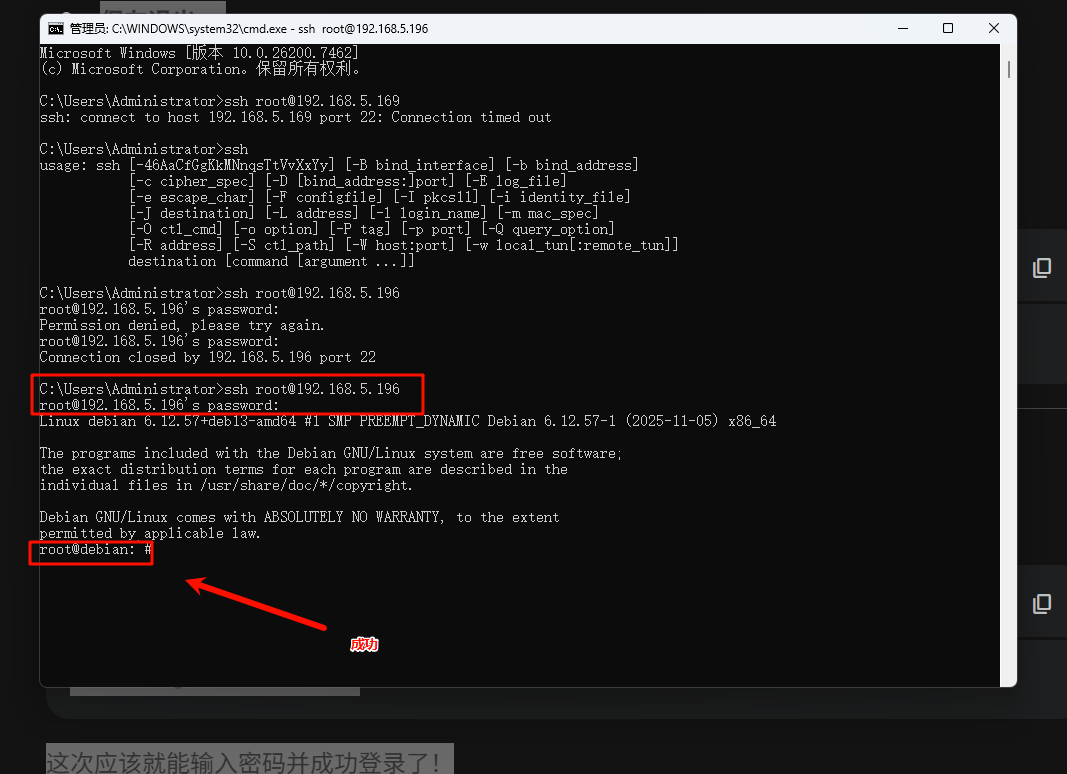
现在回到你电脑的 CMD / PowerShell 窗口,按 上箭头 调出刚才的命令,再次回车:
Bash
```
```
这次应该就能输入密码并成功登录了!
方法二:通过普通用户切换root用户登录:
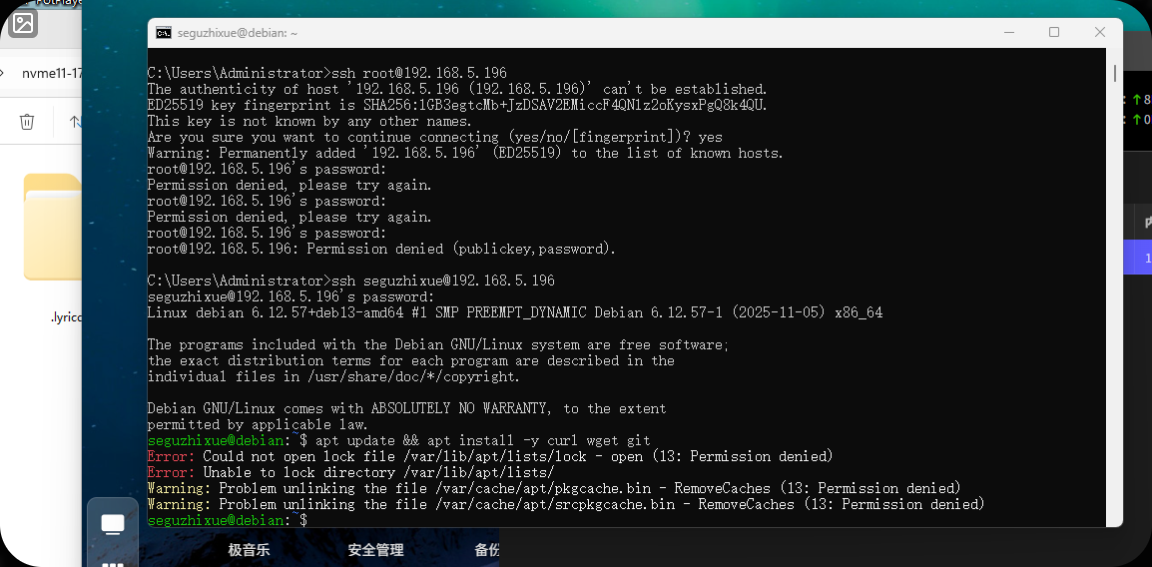
如果你记得安装时创建的那个 普通用户 (比如 seguzhixue),你可以先用普通用户连进去:
1. ssh [email protected]
2. 输入普通用户的密码登录,如图
3. 登录后输入 su - ,输入命令并回车:
Bash
```
su -
```
(注意:su 后面有个空格,然后是一个减号。这个减号很重要,它代表切换到 Root 的同时也切换到 Root 的环境变量)
方法三:给 seguzhixue(普通用户) 赋予特权 (通过安装 Sudo提权工具)
如果你不想每次都切换账号,可以尝试用 sudo (以管理员身份运行),但前提是你的系统装了 sudo 并且把你加进了管理员名单(Debian 最小化安装默认可能没有)。
你可以试一下:
Bash
```
su - (先切换成root)
apt update && apt install -y sudo (安装sudo工具)
usermod -aG sudo seguzhixue (把你的账号加入管理员名单)
```
做完这些后,你以后就可以用 sudo apt update 这种方式来管理系统了。
5. 安装1Panel(这里问题最多,仔细看)
#### 第一步:安装必要工具 (防坑)
虽然 Debian 12 很新,但为了保险,先更新一下本地包索引并安装必要的 curl( 下载工具,类似于windows的迅雷和IDM) ),wget(类似于curl下载),git(github的拉起下载工具) 。请复制以下命令并在 SSH 窗口中点击鼠标右键粘贴,先执行这行命令更新系统并安装基础软件:
Bash(安装curl,wget,git,安装sudo提权工具)
```
apt update && apt install -y curl wget git
```
```
apt update && apt install -y sudo
```
(如果网络正常,会跑一堆代码然后完成)
---
#### 第二步:执行安装1Panel脚本
##### 1\. 一键安装官方 1Panel脚本(如果报错执行下一条,国内脚本)
复制下面这行官方命令,粘贴到 SSH 窗口中,回车执行:
Bash
```
curl -sSL https://resource.1panel.cn/quick_start.sh -o quick_start.sh && bash quick_start.sh
```
安装过程中的交互选择:
1. 设置安装目录: 默认回车即可( /opt/1panel )。
2. 设置端口: 默认是 10086 ,回车即可(如果不冲突)。
3. 设置安全入口: 默认是一个随机字符串,建议回车保持默认(增强安全性)。
4. 设置面板用户名: 输入你想用的用户名(比如 admin )。
5. 设置面板密码: 输入你想用的密码。
2\. 执行国内专用的安装脚本
这是 1Panel 官方提供的国内加速安装命令,它会自动识别环境并尝试使用阿里云等国内源来安装 Docker(如果系统中没有的话)。
复制并执行:
Bash
```
curl -sSL https://resource.fit2cloud.com/1panel/package/quick_start.sh -o quick_start.sh && bash quick_start.sh
```
安装过程中会提示你设置以下信息(可以直接回车使用默认值,也可以自定义):
1. 设置端口 :默认是 xxxxx (建议记下来,比如由默认生成的或者你改为 10086 )。
2. 设置安全入口 :默认是一个随机字符串(比如 /entrence ),这是为了防止被扫爆破。
3. 设置面板用户名 。
4. 设置面板密码 。
等待出现“1Panel 服务启动成功!”的提示后,安装即完成。
6. 登录面板
安装完成后,屏幕上会打出一个框框,显示如下信息, 一定要截图或复制保存下来!
Plaintext
```
==================================
[1Panel] 安装成功
==================================
外网地址: http://x.x.x.x:10086/ENTRANCE
内网地址: http://192.168.5.xxx:10086/ENTRANCE <-- 重点看这个
面板用户: admin
面板密码: xxxxxxx
==================================
```
在浏览器输入: http://192.168.5.196:端口/安全入口
- 注意:如果在第二步你忘记了端口和入口,可以在 SSH 里输入 1pctl user-info 查看面板信息。
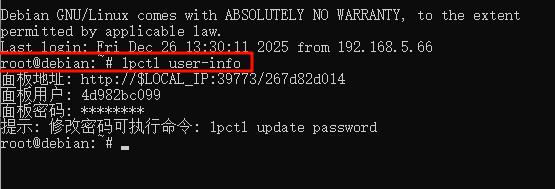
最后: 打开你电脑的浏览器,输入上面的 内网地址 ,你就能看到 1Panel 的登录界面了!
友情提示:配置 Docker 镜像加速(至关重要!)
安装完面板只是第一步。在国内,最大的痛点是 Docker Hub 被墙 ,导致你在面板里安装 Nginx、MySQL ,等应用时会一直转圈圈(拉取超时)。
虽然 1Panel 面板里可以配置,
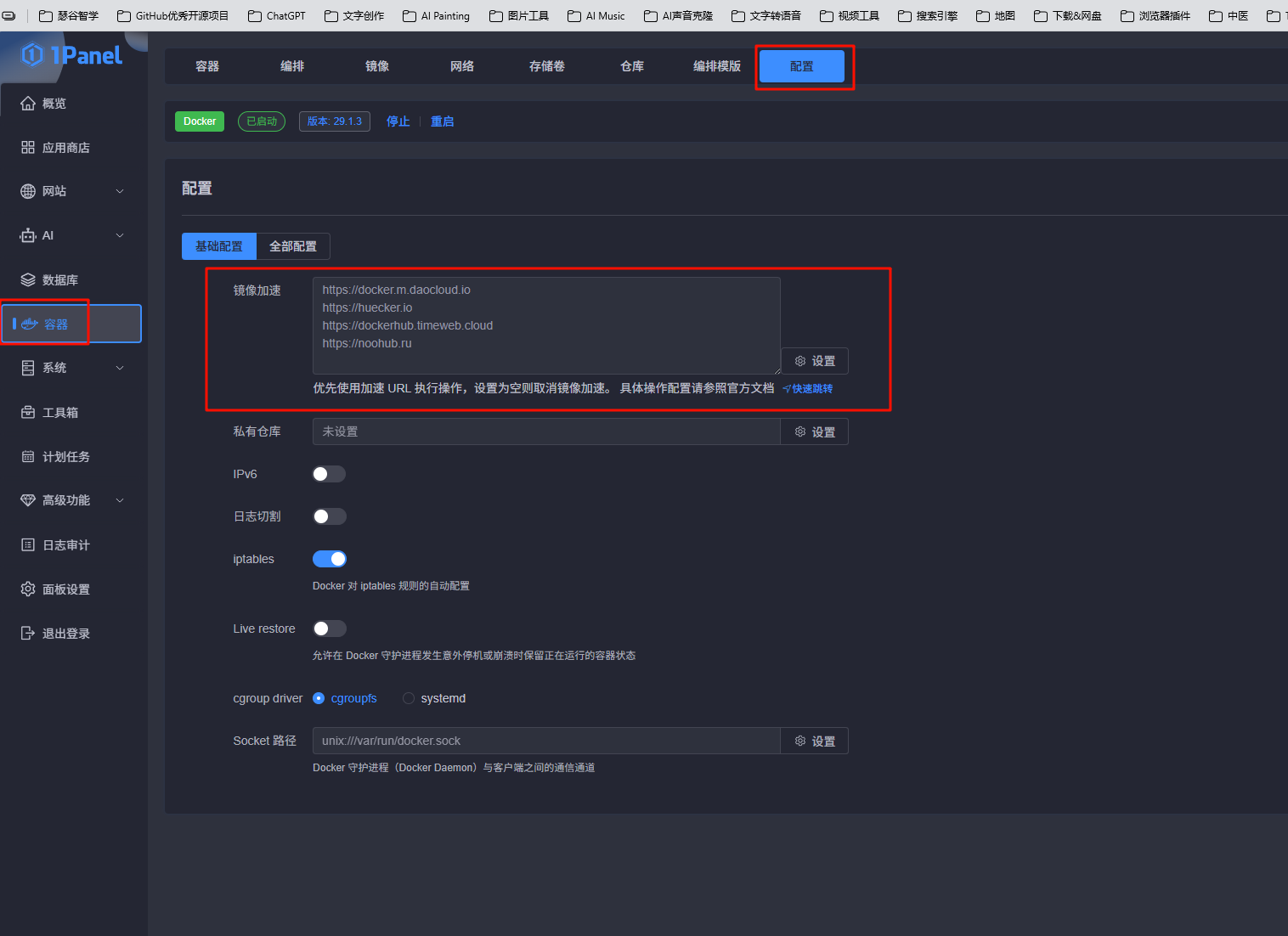
但我建议你直接在 SSH 里用命令配置好 目前依然坚挺的国内镜像源 ,这样一劳永逸。
请直接复制以下整段代码粘贴执行:
Bash
```
mkdir -p /etc/docker
tee /etc/docker/daemon.json <<-'EOF'
{
"registry-mirrors": [
"https://docker.m.daocloud.io",
"https://huecker.io",
"https://dockerhub.timeweb.cloud",
"https://noohub.ru"
]
}
EOF
systemctl daemon-reload
systemctl restart docker
```
> 注意 :国内 Docker 镜像源近期经常变动。如果后续下载慢,可以在面板的“容器” -> “配置” -> “镜像加速”中替换新的源。
---
### 1Panel和Docker的关系:
简单一句话: Docker 是底层引擎(干活的),1Panel 是可视化控制台(指挥的)。
如果把你的服务器比作一家 餐厅 :
1. Docker 是“标准化厨房”
- 它负责把各种菜品(应用)隔离做好。
- 它保证了川菜(OpenResty)和粤菜(极空间博客)不会串味(环境隔离)。
- 但是,操作 Docker 原生命令(CLI)就像是必须用代码写菜谱,门槛高,容易敲错。
2. 1Panel 是“点餐系统 + 厨师长”
- UI 交互 :你不用在黑乎乎的终端里敲 docker run -d -p 80:80...,你只需要在 1Panel 的网页上点一下“安装”。
- 翻译官 :当你点击 1Panel 里的“重启网站”,1Panel 会在后台把你的指令翻译成 docker restart xxx 发给 Docker 去执行。
- 应用商店 :1Panel 的“应用商店”本质上就是一堆写好的 Docker Compose 模板 。它把复杂的部署逻辑封装成了“一键安装”。