

现在你的 D 盘里已经住进了一个全能管家 Scoop。接下来,我们要让管家帮你把最核心的武器——Python 开发环境和代码编辑器 (VS Code) 装好。
我们将采用目前最前沿、最符合 Vibe Coding 理念(极速、不脏系统)的方案:使用 uv 来管理 Python。
第一步:安装 "光速" Python 管理器 —— uv
以前大家装 Python,是装一个庞大的主体到系统里。现在的高手(Vibe Coding 玩家)都用 uv。
它是谁:一个用 Rust 语言写的工具,速度快到离谱。
作用:它能瞬间帮你下载 Python、创建虚拟环境、安装依赖包。不需要你手动去官网下载 Python 安装包。
操作指南:
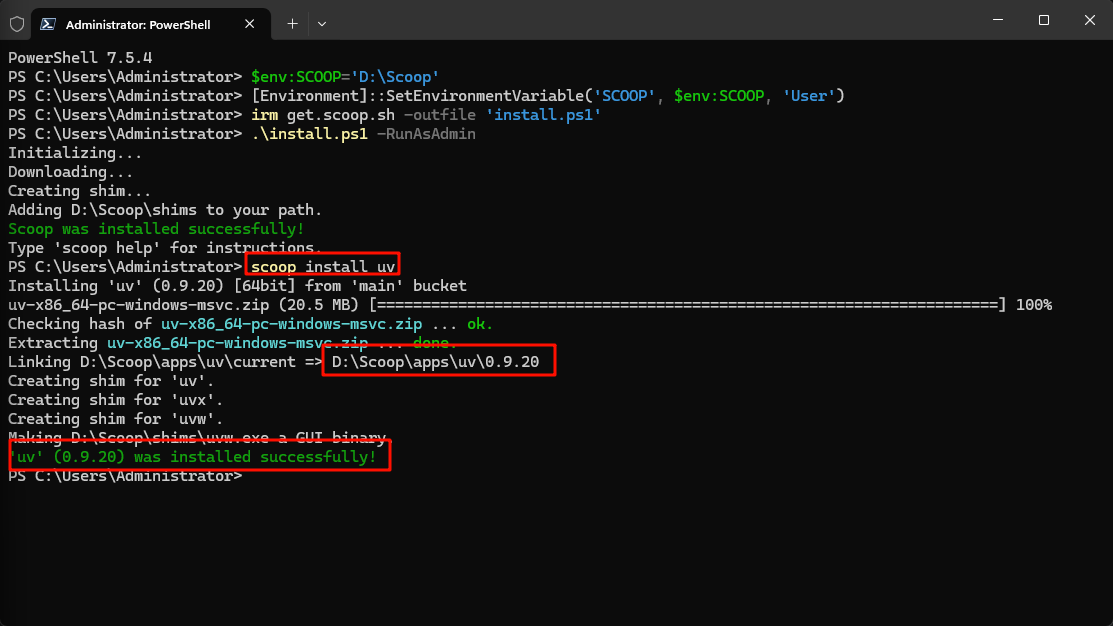
请在终端(Terminal)里,确保你在 PowerShell 标签页下,输入以下命令并回车:
PowerShell
scoop install uv
(如果你刚才为了换盘符重装了 Scoop,别忘了先运行 scoop install git 7zip,再运行这个)
安装成功了吗?
输入 uv --version,如果看到了版本号(比如 uv 0.x.x),说明第一件神兵已到手。
第二步:安装最强编辑器 —— VS Code/Cursor(VS code魔改版)
既然我们用了 Scoop,就贯彻到底,用 Scoop 来安装 VS Code。这样以后更新、卸载都非常干净。
VS Code 在 Scoop 的一个扩展仓库(叫 bucket)里,我们需要先添加这个仓库。
请依次执行下面两行命令:
添加扩展仓库 (这就好比给管家一张新的进货单):
PowerShell
scoop bucket add extras安装 VS Code:
PowerShell
scoop install vscode(这一步可能需要几分钟,取决于你的网速,因为它会去下载 VS Code 的安装包)
验证一下:
安装完成后,直接在终端里输入 code . (注意空格和点),看看是不是瞬间弹出了一个深蓝色的 VS Code 窗口?如果是,恭喜你,装备齐全了!
第三步:Vibe Coding 初体验 (你的第一个 AI 项目)
工具都齐了,我们别光说不练。现在就用 Gemini 帮你写一个最简单的程序,验证这套流水线是否通畅。
1. 建立基地
回到终端,用我们学过的“连招”建立一个新项目文件夹:
PowerShell
cd Desktop && mkdir VibeTest && cd VibeTest
(这行命令的意思是:去桌面 -> 建一个叫 VibeTest 的文件夹 -> 进去)
2. 初始化环境 (使用 uv)
不需要手动装 Python,直接输入:
PowerShell
uv init
发生了什么?
uv会自动在这个文件夹里生成一个hello.py文件和一个pyproject.toml(配置文件)。它甚至可能顺便帮你下载了一个独立的 Python 解释器,完全不用你操心。
3. 运行代码
继续输入:
PowerShell
uv run hello.py
发生了什么?
如果你电脑里没 Python,
uv会自动下载一个(比如 Python 3.12)。它会自动创建一个虚拟环境。
它会运行代码,你应该会看到屏幕上打印出 "Hello, world!"。
🎉 阶段性胜利!
如果不这三步你都走通了,你现在已经拥有了一个世界级的开发环境:
PowerShell 7: 现代化的指挥塔。
Scoop (D盘): 干净的软件管家。
uv: 极速的 Python 环境管理器。
VS Code: 全能编辑器。
现在的你,已经准备好向 Gemini 提需求,让它帮你写那个“自动封装发布”的 Flet 应用了。
完全可以!而且我非常推荐你用 Cursor。
对于 Vibe Coding 来说,Cursor 简直是神器。它集成了 Claude 3.5 Sonnet 和 GPT-4o,而且它的 "Composer" 功能(Ctrl+I)可以帮你一次性修改多个文件,比 VS Code 装插件要强得多。
既然你已经通过官网安装包安装了 Cursor(不是用 Scoop 装的),我们只需要解决**“如何在命令行里唤醒它”**的问题。
1. 为什么 code . 唤不醒它?
因为 code 这个命令是 VS Code 的专属咒语。
Cursor 的专属咒语是:cursor。
2. 正确的做法:使用 cursor .
请在你的 PowerShell 7 里试一下这个新指令:
PowerShell
cursor .
(注意 cursor 和点之间有空格)
如果成功打开了 Cursor:那就太好了!你以后只需要习惯把
code .改口叫cursor .即可。这是最稳妥的,不会和 VS Code 混淆。如果提示“无法识别...”:说明 Cursor 的安装路径没加到环境变量里(手动安装常有的事)。请看下面的第 4 步解决。
3. 我就是想输 code . 怎么办?(偷天换日法)
如果你已经形成了肌肉记忆,非要输 code 来打开 Cursor,我们可以给 PowerShell 设一个“别名” (Alias)。
在终端里输入这行命令并回车:
PowerShell
Set-Alias code cursor
现在的效果:
你输入 code .,系统实际上执行的是 cursor .。
⚠️ 注意: 这个“别名”在关掉终端窗口后就会失效。如果你想永久生效,需要修改 PowerShell 的配置文件(Profile)。
建议: 既然是新开始,不如强迫自己改习惯用 cursor .,或者如果你想彻底用 Scoop 管理,请看下一步。
4. 进阶:用 Scoop 接管 Cursor (最推荐的 Vibe Coding 方式)
既然你已经有了 Scoop,我强烈建议卸载你自己手动安装的 Cursor,改用 Scoop 安装。
为什么?
Scoop 会自动帮你配置好
cursor .命令,绝不会出现“找不到命令”的情况。以后更新只需要输
scoop update cursor。
操作步骤:
卸载:去 Windows 设置 -> 应用,把你刚才手动装的 Cursor 卸载掉(别心疼)。
Scoop 安装:
回到 PowerShell 7,输入:
PowerShell
scoop bucket add extras
scoop install cursor
(注:cursor 在 extras 这个扩展仓库里,第一行命令是添加仓库,如果刚才为了装 vscode 加过了,直接输第二行就行)
搞定后:
直接输入 cursor .,丝般顺滑。
总结
推荐工具:Cursor 是 Vibe Coding 的首选。
默认指令:尝试输入
cursor .。最佳实践:建议卸载手动版,用
scoop install cursor安装,这样环境最干净,命令也最稳定。
你要不要现在试试用 Scoop 重新装一下 Cursor?还是先用 cursor . 凑合一下?

这是非常典型的网络问题。
原因诊断:
Scoop 在安装软件(或者像这里的 innounp 这种依赖工具)时,需要从 GitHub (raw.githubusercontent.com) 下载配置文件或资源。在国内,这个域名经常无法访问或连接被重置,导致报出 "URL is not valid" 或 "An error occurred while sending the request" 的错误。
解决方案:
你需要给 Scoop 设置代理(让它走你的“魔法”通道)。鉴于你之前提到要下载 YouTube 视频,我推测你电脑上应该开着代理软件(如 Clash 等)。
请按照以下步骤操作:
第一步:确认你的代理端口
通常代理软件的默认端口是 7890。
你可以打开你的代理软件设置,找一下 "Port" 或 “端口”,通常有一个 HTTP/S 端口。
如果不确定,先试 7890。
第二步:给 Scoop 设置代理
在你的 PowerShell 窗口中,输入下面这行命令并回车(假设端口是 7890):
PowerShell
scoop config proxy 127.0.0.1:7890
如果你的端口不是 7890,请把冒号后面的数字改成你自己的。
如果成功,它会提示
proxy = '127.0.0.1:7890'。
第三步:清理缓存并重试
有时候下载失败的文件会卡在缓存里,建议先清理一下,再重新安装。
清理未完成的下载:
PowerShell
scoop cache rm *再次尝试安装 Cursor:
PowerShell
scoop install cursor
如果执行完第二步后,安装成功了:
以后你用 Scoop 安装任何软件都会自动走这个代理,速度会非常快,再也不用担心 GitHub 连接失败的问题了。
如果还是报错,或者你没有开代理软件:
请告诉我,我给你提供另一种“换源”(使用国内镜像)的方法,但这通常不如设置代理稳定,因为很多软件的下载源仍然是在国外的。
最后:成功
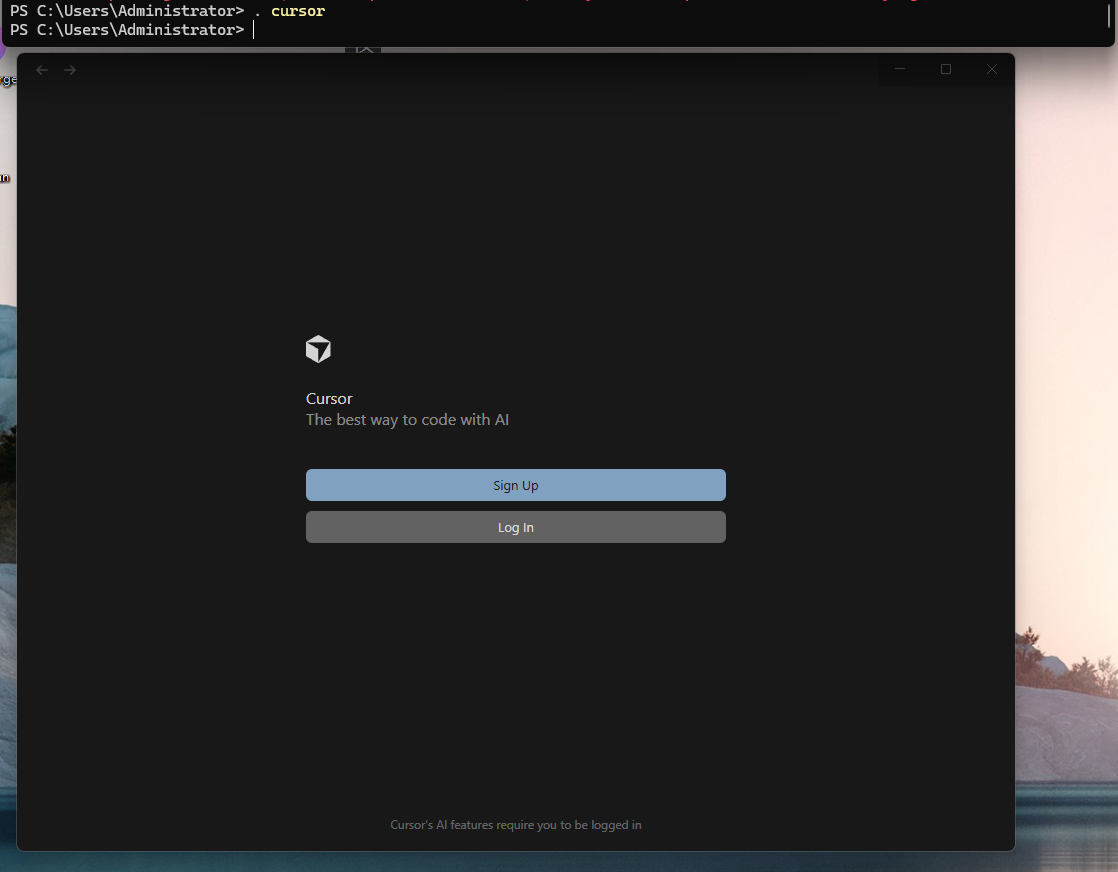
这是一个非常关键的界面,特别是对于你之前关心的“如何在终端里用命令打开 Cursor”这个问题。
这是 Cursor 第一次启动时的 “初始化配置向导”。它在问你三个最核心的设置。
请务必做以下操作,尤其是第三项:
1. Keybindings (快捷键习惯)
现状:选的是
VS Code。建议:保持不变。这意味着你可以继续使用所有你熟悉的 VS Code 快捷键(比如
Ctrl+P搜文件,Ctrl+Shift+P调命令面板)。
2. Chat Language (AI 对话语言)
现状:选的是
Chinese (Simplified)(简体中文)。建议:保持不变。这样以后你跟 AI 结对编程时,它默认就会用中文回答你。
3. Open Cursor from Terminal (从终端打开) —— ⚠️ 最重要的一点
原文:
cursorandcodecommand意思:是否要安装命令行工具,让你能在 PowerShell 里输入
cursor .直接唤醒它。操作:请务必点击那个灰色的 [Install] 按钮!
为什么要点它?
你刚才问的“怎么用命令行唤醒它”,只要点了这个按钮,Cursor 会自动帮你把环境变量配好。
点完后,哪怕你不是用 Scoop 装的,你在终端里输
cursor .也能用了。它甚至可能会尝试接管
code命令,让你输code .也能打开 Cursor(视具体版本行为而定)。
总结操作:
点击第三行的 [Install] 按钮(变成 Installed 或对勾)。
点击底部的蓝色大按钮 [Continue]。
配置完这一步,你的 Cursor 就可以用了!接下来我们可以继续聊怎么清理 C 盘或者开始写代码。
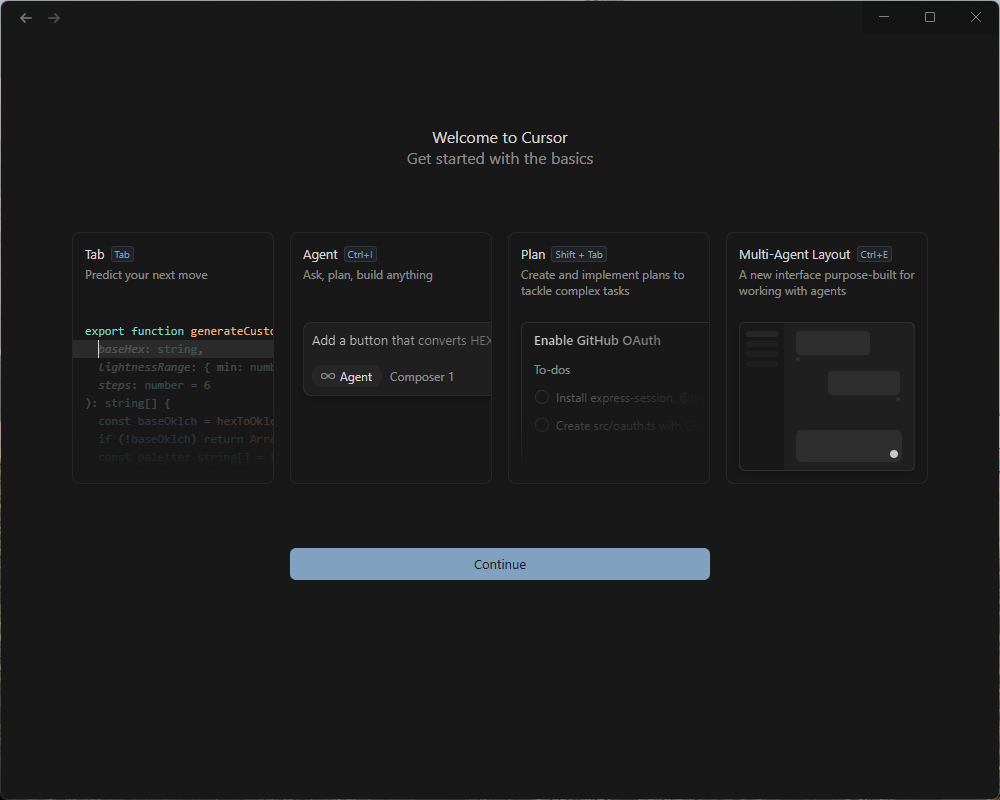
这也是一个 “新手引导页”,不过它的作用不再是配置,而是 “秀肌肉”。
Cursor 在向你展示它比普通 VS Code 强在哪里的四大核心“超能力”。
不用担心要记背,我用最通俗的话翻译一下这四个功能在 Vibe Coding 中是干嘛的:
1. Tab (Predict your next move) —— 你的“读心术”
屏幕上的图:代码后面有灰色的字。
含义:当你打字时,Cursor 会猜你想写什么。
怎么用:你只需要按键盘上的
Tab键,它猜的那些代码就会自动填上去。Vibe 体验:有时候你刚写了一个
def(定义函数),它就已经把整个函数体都给你补全了。
2. Agent (Ctrl+I) —— 你的“主刀医生” (最重要)
屏幕上的图:一个对话框。
含义:这是 Composer 功能的入口,也是 Vibe Coding 的灵魂。
怎么用:按下
Ctrl + I(或者 Command+I),会弹出一个框。你直接在里面用中文打字:“把背景颜色改成深蓝色”,它就会直接修改你的代码文件。区别:普通的 AI 只能在侧边栏聊天,这个 Agent 可以直接动手改文件。
3. Plan (Shift + Tab) —— 你的“项目经理”
含义:当你有一个特别复杂的任务(比如“做一个完整的登录系统”)时,它能帮你拆解成一步步的计划。
新手阶段:暂时用不到,可以先忽略。
4. Multi-Agent Layout (Ctrl+E) —— 你的“指挥中心”
含义:这是一个专门为 AI 编程设计的界面布局,让你可以一边看代码,一边看 AI 的思考过程。
👉 你现在的动作
直接点击最下方的蓝色按钮 [Continue] (继续)。
点完这个,你就会正式进入代码编辑器的界面了!那里才是我们要开始大干一场的地方。进去了告诉我!