

没问题,我们完全可以慢下来。Vibe Coding 的核心是享受过程,而不是被工具淹没。
我们把整个复杂的流程拆解成几个具体的模块。今天我们只讲第一步:「交互界面与指令核心」。
这是你作为开发者和电脑对话的窗口,也是所有后续工具运行的基础。
第一步:交互界面与指令核心
在 Windows 上开发,最先要搞定的就是“在哪里敲命令”以及“谁来执行命令”。这里涉及两个工具:Windows Terminal 和 PowerShell 7。
1. Windows Terminal (终端)
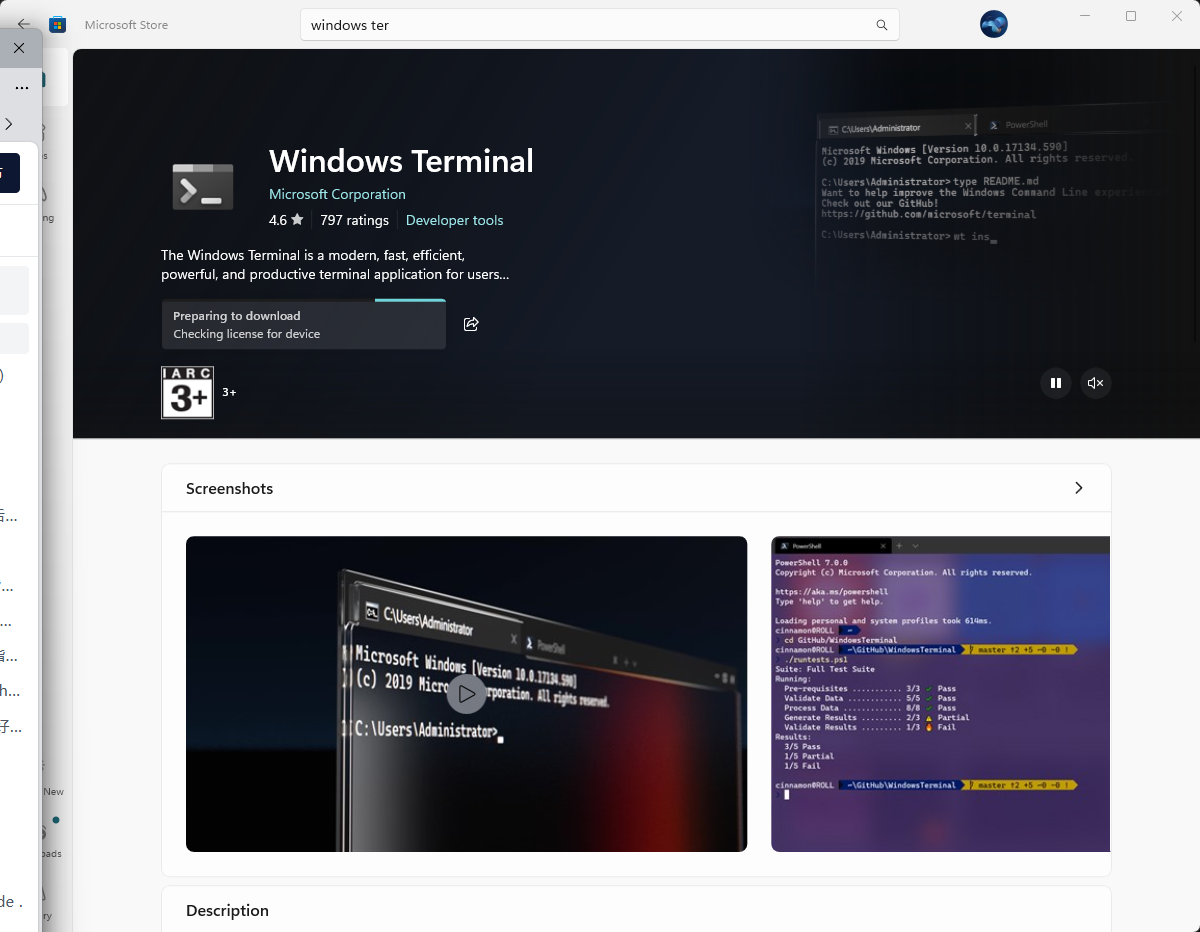
它的角色:
它是电脑的驾驶舱(Dashboard)。它只是一个外壳窗口,负责显示文字、提供多标签页(像浏览器一样)、渲染漂亮的字体和颜色。它本身不思考,只负责把你的指令传给后台的“大脑”。
为什么选择它:
原生集成:Windows 11 自带,性能最好。
多标签页:你可以开一个窗口跑代码,开另一个窗口监控服务器,不需要桌面上铺满乱七八糟的小黑框。
美观:Vibe Coding 需要心情愉悦,它支持磨砂透明背景、Emoji 表情和各种配色主题,看着舒服,写代码更有感觉。
其他的选择 (及对比):
CMD (命令提示符):那个古老的黑框框。不支持标签页,复制粘贴很麻烦,字体丑。(不推荐)
Cmder / ConEmu:以前 Windows Terminal 没出来时的第三方替代品。功能强大但配置复杂,启动稍慢。(过时了)
Hyper:基于 Web 技术开发的终端,极其漂亮,但占用内存大,比较卡。(性能一般)
2. PowerShell 7 (脚本环境)
它的角色:
如果 Terminal 是驾驶舱,PowerShell 7 就是引擎(Engine)。它是真正在后台“干活”的人。当你输入“下载文件”或“运行程序”的指令时,是 PowerShell 在解析并执行。
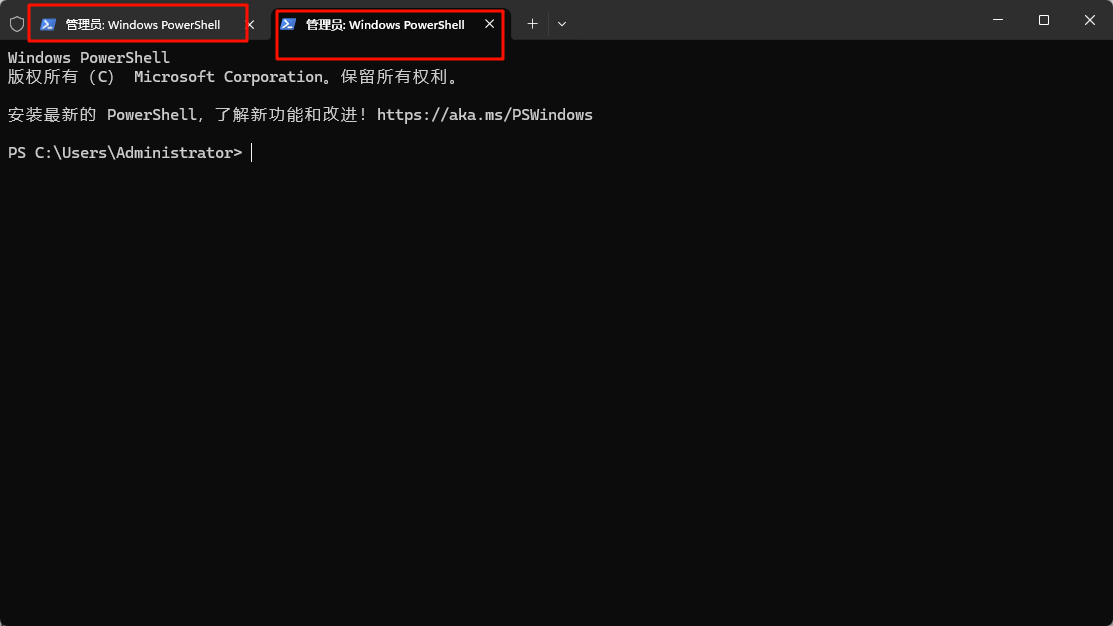
注意:Windows 自带的是 PowerShell 5.1(通常是蓝色的),PowerShell 7 是微软推出的全新跨平台版本(通常是黑色的)。
为什么选择它:
现代化:它修补了老版本的很多坑,速度更快。
人性化:它的报错信息更像人话,而且支持很多类似 Linux 的简写指令。
并行能力:在下载依赖包或执行任务时,它的并行处理能力更强。
其他的选择 (及对比):
CMD:功能非常有限,很多现代开发脚本根本无法在 CMD 里运行。(无法胜任)
WSL (Windows Subsystem for Linux):这是在 Windows 里装一个 Linux 系统(如 Ubuntu)。
对比:这是最专业的做法,但对初学者门槛太高(涉及文件系统跨越、网络配置等)。既然我们要搞 Vibe Coding,先用原生环境最简单。
Git Bash:装 Git 时送的一个模拟 Linux 的环境。
对比:能用,但在 Windows 上管理系统级设置时不如 PowerShell 方便。
总结与操作建议
在这个阶段,你只需要确认两件事:
打开你的电脑,搜索 "Terminal" 或 "终端",看看能不能打开一个支持多标签页的窗口。
在终端里输入
pwsh然后回车。如果提示“不是内部或外部命令”,说明你还没装 PowerShell 7。
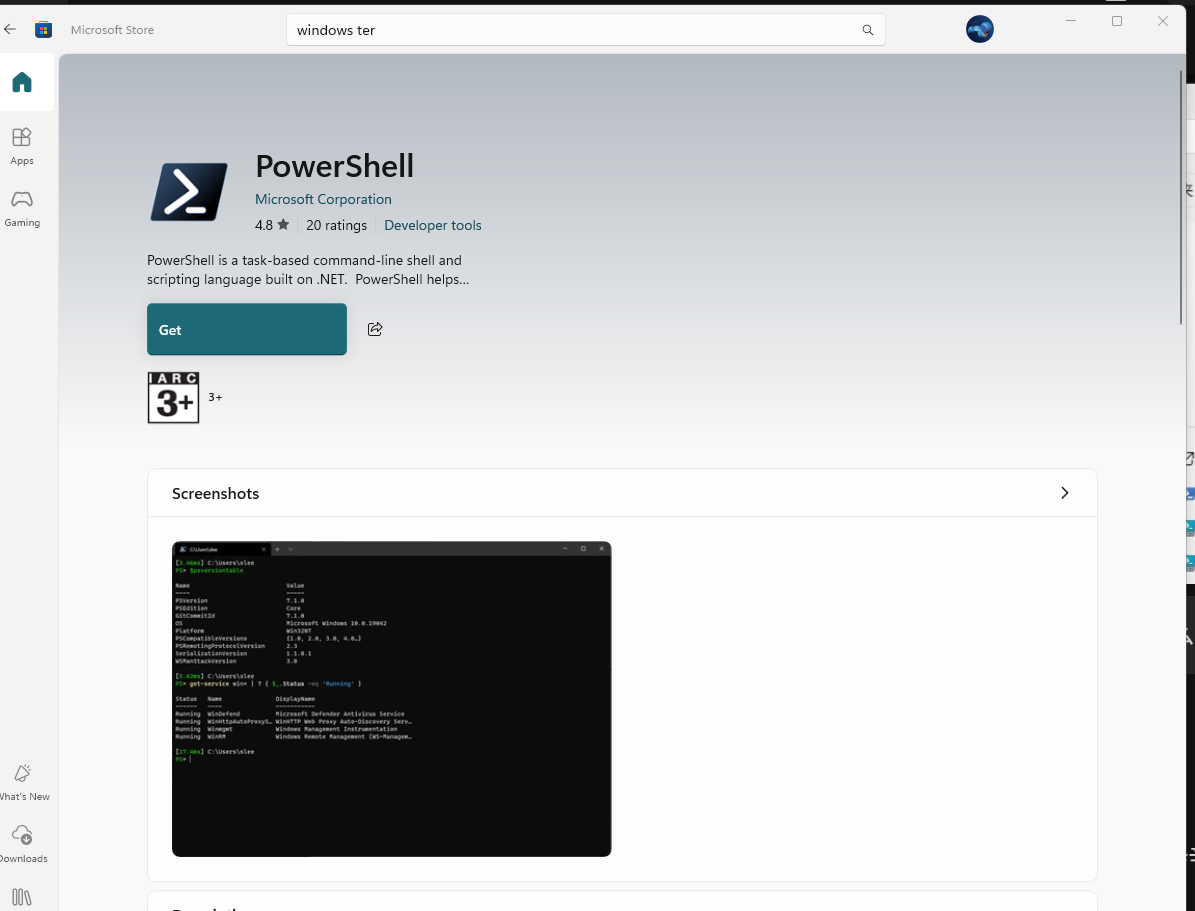
建议操作:去 Microsoft Store(微软应用商店),搜索 "PowerShell",找到图标是一个黑色背景上有命令行符号的那个,下载安装。
原因很简单:在中文系统里,Windows Terminal 的“显示名称”被翻译成了中文的“终端”。 而 Windows 的搜索有时候不够聪明,没把 "Terminal" 这个英文关键词和中文名完全对应起来。
别担心,只要安装了,肯定能打开。请试用以下三种方法,必有一种能行:
方法一:搜中文名 (最直接)
请点击开始菜单或搜索栏,输入中文:
终端
看到那个黑色图标、后面写着“应用”的 App 了吗?点开它,那个就是你要的 Windows Terminal。
方法二:用运行指令 wt (最高效)
这是程序员最爱用的方法,不用管它叫中文还是英文,直接呼叫它的程序名。
按下键盘上的
Win + R(Win 键是那个微软旗帜键)。在弹出的“运行”小框里,输入两个字母:
wt按回车。
解释:wt 就是 Windows Terminal 的缩写。只要你装了,这招百发百中。
方法三:右键开始菜单 (最方便)
在屏幕最下方的 “开始”图标(那个四方块)上,点击鼠标右键(不是左键哦)。
你会看到一个弹出的超级菜单,里面应该会有:
终端 (Terminal)
或者 终端管理员 (Terminal Admin)
直接点这个也能打开。
常见问题:
1. 为什么 PowerShell 7 安装后“没界面”?
想象一下:
Windows Terminal 就像是一台显示器。
PowerShell 7 就像是主机(机箱)。
CMD、Git Bash、WSL 就像是其他的主机。
你安装 PowerShell 7,实际上是给你的电脑装了一个更强劲的新“主机”。但是主机自己没有屏幕,它必须接在“显示器”(Windows Terminal)上才能让你看到画面。
怎么连接?
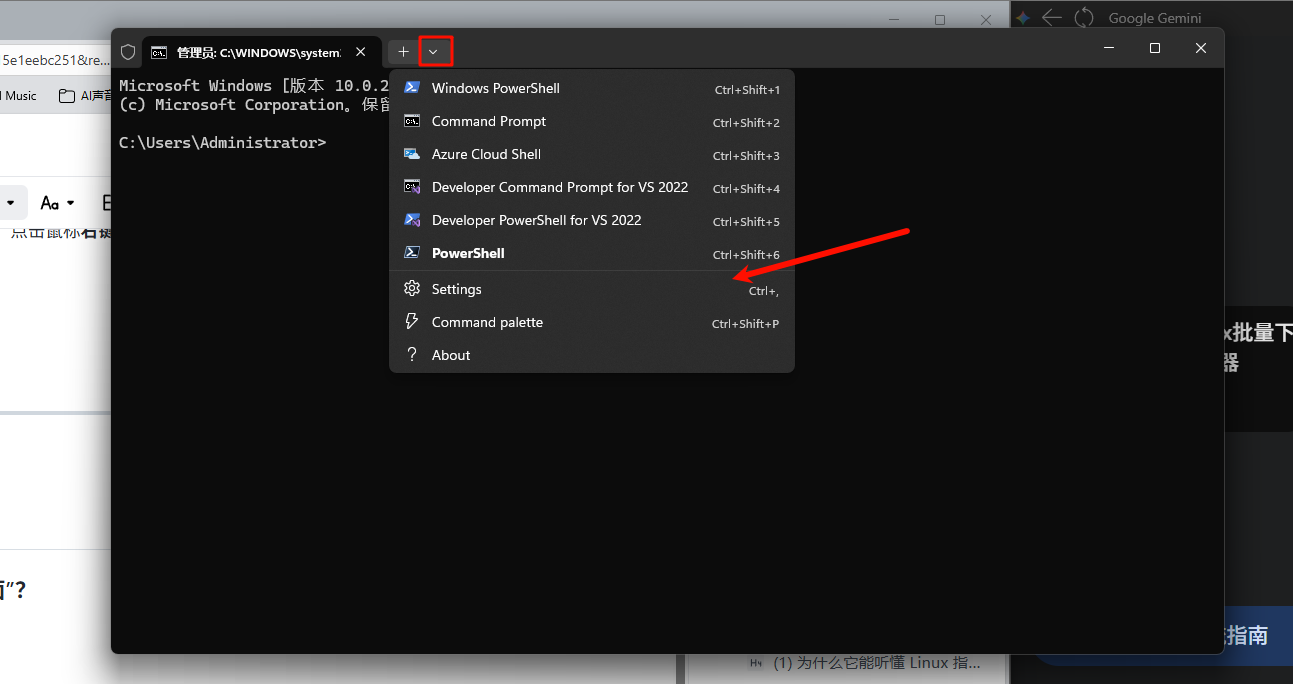
当你打开 Windows Terminal 时,点击标题栏的小箭头 v,你会看到一个下拉菜单。如果不进行设置,它默认连接的可能是旧主机(PowerShell 5 或 CMD)。当你选择了“PowerShell” (黑底图标) 时,Terminal 这个显示器就接通了 PowerShell 7 这个新主机。
2. 关于指令:它是“三语通”吗?
你问:“我能输入 Linux 指令吗?还是只能输入 Windows 特定的指令?”
答案是:PowerShell 7 是一个“混血儿”,它能听懂大部分基础的 Linux 指令,但本质上讲的是新语言。
(1) 为什么它能听懂 Linux 指令?(别名机制)
PowerShell 的设计师知道大家习惯了 Linux(或苹果 Mac)的指令,所以他们做了一个**“自动翻译”**(Alias/别名)功能。
比如:
当你输入
ls(Linux 下的“列出文件”) -> PowerShell 7 悄悄把它翻译成Get-ChildItem-> 执行成功!当你输入
cp(Linux 下的“复制”) -> PowerShell 7 翻译成Copy-Item-> 执行成功!当你输入
mv(Linux 下的“移动”) -> PowerShell 7 翻译成Move-Item-> 执行成功!
结论: 对于日常操作(如:进入文件夹 cd、看文件 ls、新建文件夹 mkdir、删文件 rm),你可以直接使用 Linux 指令,完全没问题。
(2) 什么时候它听不懂?(差异点)
如果你输入一些 Linux 特有的系统管理指令,它就会报错。
❌
sudo(Linux 的管理员权限) -> PowerShell 里不存在(虽然可以安装 gsudo 来模拟,但原生不支持)。❌
apt-get/yum(Linux 的软件安装) -> Windows 有自己的方式(后面会讲的winget或scoop)。❌
ifconfig(查 IP) -> Windows 里你要用ipconfig。
(3) 苹果系统(macOS)的指令也是 Linux 指令吗?
是的。macOS 的终端(Terminal)以前用 bash,现在用 zsh,它们都是标准的 Unix/Linux 指令体系。所以在 Mac 上学会的 ls, cd, pwd, grep,在 Linux 服务器上通用,在 Windows 的 PowerShell 7 里也能通用(大部分)。
3. 对比:Git Bash vs. PowerShell 7
你以前用的 Git Bash 其实是在 Windows 里硬塞了一个迷你的 Linux 模拟环境。
4. 动手试一试(验证你是否装好了)
请现在打开你的 Windows Terminal,确保标签页显示的是 PowerShell(通常图标是黑色的,不是蓝色的),然后输入下面这行“混合指令”来看看效果:
输入:
ls
(回车)
如果:你列出了一堆文件列表 -> 恭喜,你的“Linux 翻译机”工作正常!
如果:它报错 -> 那可能有些配置不对,但通常不会发生。
再试一个:
start .
(注意 start 和点之间有个空格,回车)
现象:这会直接用 Windows 的资源管理器打开当前文件夹。
点评:这就是 PowerShell 的优势——既能用 Linux 的
ls看文件,又能用 Windows 的start调动图形界面,左右逢源。
这一步如果你理解了“它是懂一点 Linux 方言的 Windows 原生最强主机”,并且成功运行了 ls,那我们就把最难理解的概念攻克了!
准备好进入下一步了吗?我们要给这个主机装上**“全能管家” (Scoop/Winget)**,让你彻底告别“去百度搜索-下载安装包-点下一步”的繁琐流程。
太好了,你现在已经掌握了**“定位”(知道自己在哪里)和“开门”**(start .)这两个最关键的概念。
为了让你能顺利开始写代码,你不需要背下所有命令,只需要掌握下面这 5 个高频场景 里的命令就足够覆盖 90% 的工作了。
我们将终端想象成一个**“全能仓库管理员”**,你通过命令让他干活。
1. “四处看看”:ls
指令:
ls(List 的缩写)含义:“列出清单”。
场景:你刚进入一个文件夹,想知道里面有什么文件。
记忆法:等于“睁眼看”。
注:在 PowerShell 里,你也可以输
dir,效果一样,但ls更短更帅。
2. “走两步”:cd 系列
指令 A:
cd 文件夹名(Change Directory)含义:进入某个文件夹。
技巧:Tab 键神器。
比如你想进入
Downloads,你只需输入cd Do然后按一下键盘上的 Tab 键,电脑会自动帮你补全成cd Downloads。(千万别死记硬背每个字母,要善用 Tab!)
指令 B:
cd ..含义:“退回上一级”。
解释:如果在
Downloads里,输入这个就退回到了User目录。两个点..代表“父级目录”(爸爸那里)。
3. “造房子”:mkdir
指令:
mkdir 文件夹名(Make Directory)含义:新建一个文件夹。
场景:你要开始一个新项目了,需要一个干净的空盒子。
例如:
mkdir MyVibeProject
4. “极速清理”:cls
指令:
cls(Clear Screen)含义:“擦黑板”。
场景:当你输入了一大堆命令,屏幕上乱七八糟全是字,看着心烦时。输入
cls回车,瞬间清空,回到第一行,神清气爽。
5. “Vibe Coding 必杀技”:code .
指令:
code .(注意 code 和点之间有空格)含义:“用 VS Code 打开这里”。
地位:这是你未来最常用的命令,没有之一。
对比:
start .-> 呼唤资源管理器(看文件的)。code .-> 呼唤 VS Code(写代码的)。前提:你需要安装好 VS Code 才能用这个。
⚠️ 一个必须要听的警告:rm
指令:
rm 文件名(Remove)含义:删除文件。
危险点:命令行里没有“回收站”!
在 Windows 界面里删错了还能去回收站捞回来。
在终端里用
rm删了,就真的灰飞烟灭了。初学者建议:想删文件时,先用
start .打开窗口,用鼠标右键删除,这样比较安全。等你熟练了再用rm。
🧙♂️ 隐藏魔法:方向键“上” (Up Arrow)
这不是一个命令,但比命令更重要。
操作:按一下键盘上的 ⬆️ (上箭头)。
效果:自动填入你上一次输过的命令。
场景:你刚输了一长串
cd MyProject/src/components/button进去,发现进错层级了,想退出来再进一次。不用重新打字,按“上箭头”找回历史记录,改一改直接回车。
给你的“一套连招”练习
请在你的终端里,按照顺序做这套动作,感受一下“掌控电脑”的感觉:
cd Desktop(走到桌面)mkdir Demo(在桌面上建一个叫 Demo 的文件夹)ls(看看列表里是不是多了一个 Demo)cd Demo(走进 Demo 文件夹)start .(打开窗口,看看是不是一个空文件夹)cd ..(退回到桌面)cls(擦干净屏幕,深藏功与名)
高手从来不喜欢这一秒敲个回车,等一下,下一秒再敲个回车。
在 PowerShell 7 中,你可以把这一套动作组合成一个**“连招”。主要有两种方式,区别在于“要不要看前一步的脸色”**。
1. 霸道连招:分号 ;
逻辑:“我不管前一步成没成功,都要执行下一步。”
符号:
;(英文分号)例子:
PowerShell
mkdir Demo; cd Demo解读:
建一个叫 Demo 的文件夹。
不管建没建成(哪怕已经有个同名的报错了),我也要尝试进入 Demo 文件夹。
2. 智能连招:双与号 && (强烈推荐)
逻辑:“只有前一步成功了,才执行下一步。如果前一步摔倒了,后面就不做了。”
(这是 PowerShell 7 的新特性,老版本不支持,所以说你装 PowerShell 7 是对的!)
符号:
&&例子:
PowerShell
mkdir CoolApp && cd CoolApp解读:
建一个叫 CoolApp 的文件夹。
如果成功了 -> 进入这个文件夹。
如果失败了(比如名字重复了) -> 停下,不执行
cd命令,直接报错给你看。
⚡ Vibe Coding 的终极起手式
记得我们刚才分了好几步才建好项目并打开吗?现在你可以用一行代码完成**“建房、进房、装修”**的全套动作:
请在终端里试一下这行命令:
PowerShell
mkdir MyVibeProject && cd MyVibeProject && code .
这一行发生了什么?
mkdir MyVibeProject: 新建文件夹。&&: 成功了吗?成功了就继续。cd MyVibeProject: 进入这个文件夹。&&: 进来了吗?进来了就继续。code .: 呼唤 VS Code 打开当前环境。
结果:你敲一下回车,眨眼之间,VS Code 就已经弹出来,并且帮你准备好了一切。这就是自动化的魅力。
小贴士
容错率:建议多用
&&少用;。因为如果第一步mkdir失败了(比如文件夹已存在),用;强行执行cd可能会进错地方,或者执行后续更危险的命令。不要太长:虽然可以无限连,但建议连招控制在 3 个动作以内,否则写错了很难排查。
学会了这个“组合拳”,你现在的操作效率已经超过 80% 的普通用户了。
这部分“连招”消化得怎么样?
如果觉得爽,那我们要进入下一个高能环节了:安装 Scoop。这是整个教程里最“像黑客”的一步,一旦装好,以后下载软件就再也不用打开浏览器了。准备好了吗?
纠正使用习惯:
这里有一个小小的概念误区需要纠正一下,弄懂这个,你就彻底通透了。
1. 澄清:CMD 不是“打开终端”的意思
cmd.exe(命令提示符):它本身就是一个独立的、古老的软件(就像 Windows 自带的“记事本”)。它是 30 年前的产物,只听得懂最老的 DOS 命令。wt.exe(Windows Terminal):这是我们新的“万能显示器”。
所以:
你不能把 cmd 变成 powershell 7,就像你不能把“记事本”变成“Word”一样。它们是两个完全不同的程序。
2. 你的真实需求
你其实想要的是:“不管我怎么打开终端,最好默认都给我显示 PowerShell 7,别再让我看那个黑底白字的老古董了。”
这完全可以做到!我们需要做两步设置:
第一步:让 Windows Terminal 默认启动 PowerShell 7
我们要设置“显示器”,让它开机后自动连接“新主机” (PowerShell 7),而不是连接旧的。
打开你的 Windows Terminal (输入
wt回车)。点击标题栏上的小箭头
v,选择 “设置” (Settings)(或者直接按快捷键Ctrl + ,)。在 “启动” (Startup) 页面里:
找到 “默认配置文件” (Default profile)。
点击下拉菜单,选择 "PowerShell" (注意选黑色图标那个,不要选 Windows PowerShell)。
点击右下角的 “保存” (Save)。
效果: 以后你再输入 wt 或者点“终端”图标,它一打开就是 PowerShell 7 了!
第二步:让系统默认使用 Windows Terminal (接管 CMD)
这一步更绝。我们可以告诉 Windows 11:“以后凡是有程序想打开黑框框(即使它想调用 CMD),都请用 Windows Terminal 来显示。”
还在刚才的 “设置” 页面里。
找到 “默认终端应用程序” (Default terminal application)。
把原来的“Windows 控制台主机”或者“让 Windows 决定”,改成 "Windows Terminal"。
点击 “保存”。
3. 如何改变你的“肌肉记忆”?
以前你习惯按 Win+R 然后输 cmd。现在为了 Vibe Coding,建议你改一下习惯:
新的习惯 A (推荐):
按 Win+R -> 输入 wt -> 回车。
(这是最快打开 PowerShell 7 的方式)
新的习惯 B (直接呼叫):
按 Win+R -> 输入 pwsh -> 回车。
(pwsh 是 PowerShell 7 的缩写名,这会直接启动它)
总结
你不需要(也做不到)把 cmd 变成 PowerShell 7。
你只需要把 Windows Terminal 的默认值 改成 PowerShell 7,然后以后改用 wt 命令来启动,就完美解决了。
现在去设置里改一下,然后试着按 Win+R 输入 wt,看看是不是直接进入那个带有黑色图标的 PowerShell 环境了?