

针对您遇到的 Windows 文件名非法字符问题(\ / : * ? " < > |),要实现“复制后粘贴即自动剔除”的效果,最快捷、一劳永逸的方法是使用 AutoHotKey (AHK) 脚本,或者利用 Python(鉴于您正在开发下载工具)。
以下是三种不同场景的解决方案,按推荐程度排序:
方案一:最强“快捷键”方案(AutoHotKey)—— 推荐日常使用
如果你希望在任何软件(资源管理器、重命名弹窗、Excel等)中,按下特定快捷键(如 Ctrl + Shift + V)就能粘贴出净化后的文件名,这是最佳方案。
步骤:
下载并安装 AutoHotKey (免费开源)。
在桌面新建一个文本文档,将其重命名为
CleanPaste.ahk。右键点击文件,选择
Edit Script(编辑脚本),粘贴以下代码:
AutoHotkey
; 按下 Ctrl + Shift + V 触发净化粘贴
^+v::
    ; 获取剪贴板内容
    ClipSaved := ClipboardAll
    CurrentText := Clipboard

    ; 正则替换:将 \ / : * ? " < > | 替换为空格或下划线
    ; 这里我设置为空字符串 "",你也可以改成 "_"
    CleanText := RegExReplace(CurrentText, "[\\/:*?\""<>|]", "")

    ; 将净化后的文本放回剪贴板
    Clipboard := CleanText

    ; 发送粘贴指令
    Send ^v

    ; (可选) 稍微延时后恢复剪贴板原始内容,方便你下次还需要粘贴原文本
    ; Sleep 500
    ; Clipboard := ClipSaved
return
保存并双击运行该脚本。
效果: 以后复制了带有非法字符的标题,在重命名框里按
Ctrl + Shift + V,非法字符会自动消失,直接粘贴成功。
这是完全适配 AutoHotkey v2.0+ 语法的脚本。
AHK v2 与 v1 的主要区别在于:变量名变成了 A_Clipboard,函数调用强制使用括号 (),以及热键逻辑必须包裹在 {} 大括号中。
AHK v2 脚本代码
您可以将以下代码保存为 CleanPaste_v2.ahk:
AutoHotkey
#Requires AutoHotkey v2.0  ; 强制脚本仅在 v2 版本下运行

; 快捷键:Ctrl + Shift + V
^+v::
{
    ; 1. 保存当前剪贴板的全部内容(包括图片、格式等),以便后续恢复
    savedClip := ClipboardAll()

    ; 2. 尝试获取纯文本内容
    ; 使用 try 防止剪贴板内是非文本数据(如纯文件句柄)导致报错
    try {
        currentText := A_Clipboard
    } catch {
        return ; 如果获取失败,直接停止
    }

    ; 3. 如果剪贴板为空,则不执行
    if (currentText = "")
        return

    ; 4. 正则替换非法字符
    ; Windows 非法字符: \ / : * ? " < > |
    ; 在 v2 中,字符串建议用单引号 ' 包裹,方便处理内部的双引号
    cleanText := RegExReplace(currentText, '[\\/:*?"<>|]', "")

    ; 5. 将净化后的文本写入剪贴板
    A_Clipboard := cleanText

    ; 6. 等待剪贴板更新完成 (最长等待 1 秒),确保粘贴的是新内容
    if !ClipWait(1) {
        MsgBox("剪贴板操作失败")
        return
    }

    ; 7. 发送粘贴指令
    Send("^v")

    ; 8. (可选) 稍微延迟后恢复剪贴板原始内容
    ; 这样你可以保留刚才复制的原始数据(比如带格式的文本),只在这次粘贴时用纯净版
    Sleep(500)
    A_Clipboard := savedClip
}
关键变动说明 (供您参考)
#Requires AutoHotkey v2.0: 加上这行可以防止在旧版 AHK 上运行报错。A_Clipboard: v2 废弃了Clipboard变量,统一使用A_开头的系统变量。ClipWait(1): 在 v2 中,修改剪贴板后建议显式等待,防止脚本跑得比系统快,导致粘贴出旧内容。RegExReplace: 参数格式更严格,正则表达式建议用单引号'...'包裹,这样内部的"双引号就不需要繁琐的转义(""或`")。
如何使用
确保您安装的是 AutoHotkey v2 (安装时会提示选择 v1 或 v2,选 v2)。
运行脚本。
复制任意带非法字符的文本(例如
这是标题:测试/版本?)。按下 Ctrl + Shift + V。
输出结果将是:
这是标题测试版本。
将 AutoHotkey 脚本设置为开机自启动,最简单、最稳妥的方法是利用 Windows 的 “启动”文件夹 (Startup Folder)。
不需要写代码,只需要简单的文件操作。请按照以下步骤操作:
方法一:拖入“启动”文件夹(最推荐)
这个方法适用于所有 Windows 版本 (10/11),安全且易于管理。
找到你的脚本文件
找到你刚才保存的 CleanPaste_v2.ahk 文件。
创建快捷方式
右键点击该文件。
选择 “创建快捷方式” (如果是 Win11,可能需要先点“显示更多选项”)。
原因:我们最好把快捷方式放进启动项,而不是把源文件放进去,这样不容易误删源文件。
打开“启动”文件夹
按下键盘上的
Win + R键(打开“运行”对话框)。在输入框中输入以下命令,然后回车:
Bash
shell:startup这会直接打开一个文件夹窗口,里面的程序都会在开机时自动运行。
放入快捷方式
将第 2 步创建的 快捷方式 剪切或拖拽到第 3 步打开的文件夹中。
完成!哪怕你现在重启电脑,这个脚本也会自动在后台静默运行,你随时可以使用 Ctrl+Shift+V。
方法二:编译成 .exe (可选进阶)
如果你觉得脚本文件图标(一个带H的纸张)不好看,或者你怕以后卸载了 AutoHotkey 导致脚本失效,你可以把它变成一个独立的软件。
右键点击
CleanPaste_v2.ahk。选择 "Compile Script" (编译脚本)。
它会在同目录下生成一个
CleanPaste_v2.exe(绿色图标)。按照 方法一 的步骤,把这个 .exe 的快捷方式 放入
shell:startup文件夹。
这样做的好处是: 就算你以后把电脑上的 AutoHotkey 软件卸载了,这个 .exe 依然可以独立运行。
💡 一个小提示
既然设置了开机启动,你可能不希望每次开机看到右下角托盘区有一个绿色的 H 图标。
如果你想隐藏托盘图标(让它彻底隐身运行),可以在脚本代码的最第一行(#Requires... 的下面)加上这句代码:
AutoHotkey
#NoTrayIcon ; 不显示托盘图标
(注意:隐藏图标后,如果想退出脚本,需要在任务管理器里结束 AutoHotkey 进程)
BUG排除
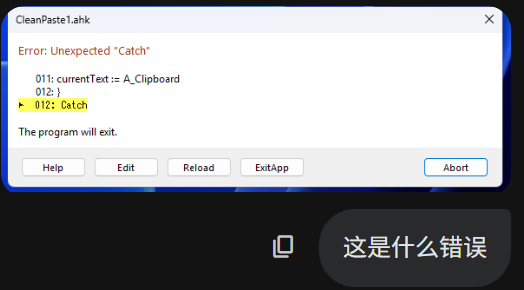
这是一个非常典型的版本不匹配错误。
简单来说:你正在用 AutoHotkey V1(旧版)去运行 AutoHotkey V2(新版)的代码。
虽然你之前的提问特意要求了“V2 风格”,但报错图片中的细节(如 Unexpected "Catch" 语法错误)表明,你电脑上默认调用的解释器依然是 V1 版本。
解决方法
你有两个选择:切换到 V2(推荐,更现代)或者 改回 V1 代码(省事,不用重装)。
选项一:强制使用 V2 运行(推荐)
确认安装了 V2: 请确保你安装了 AutoHotkey v2.0 正式版。
添加强制指令(关键):
在我给你的代码最第一行,务必加上这句代码。这会强制电脑调用 V2 解释器,如果调用不到会报错提示你安装,而不是报莫名其妙的语法错。
AutoHotkey
#Requires AutoHotkey v2.0重新保存运行: 加上这行后保存,再双击运行。
选项二:改用 V1 代码(如果不想折腾)
如果你不想研究版本问题,直接把代码里的这一段换成 V1 兼容版,立马就能用:
请将你的脚本内容全部清空,替换为以下 V1 版本 代码(功能完全一样):
AutoHotkey
; 这是 AutoHotkey V1 代码
#NoEnv
SendMode Input

; 快捷键 Ctrl + Shift + V
^+v::
    ; 1. 备份剪贴板
    ClipSaved := ClipboardAll

    ; 2. 获取文本
    CurrentText := Clipboard

    ; 3. 如果为空则退出
    if (CurrentText = "")
        return

    ; 4. 正则替换非法字符 (V1 语法)
    ; 替换 \ / : * ? " < > | 为下划线 _
    CleanText := RegExReplace(CurrentText, "[\\/:*?""<>|]", "_")

    ; 5. 将净化后的文本放回剪贴板
    Clipboard := CleanText

    ; 6. 等待剪贴板写入
    ClipWait, 1

    ; 7. 粘贴
    Send, ^v

    ; 8. 恢复原始剪贴板 (可选,去掉分号启用)
    ; Sleep, 500
    ; Clipboard := ClipSaved
return
为什么会报错?
A_Clipboard:这是 V2 的变量名,V1 里叫
Clipboard。V1 不认识它。Try/Catch 写法:V1 对
catch的换行和括号位置非常敏感,V2 的写法在 V1 里会被认为是语法错误,所以它提示Unexpected "Catch"(意为:这里怎么突然冒出个 Catch,我前面的 Try 呢?)。
这种情况通常有三种原因:脚本没重新加载、正则表达式没生效,或者粘贴动作太快(剪贴板还没来得及更新,系统就粘贴了旧内容)。
请按照以下步骤进行“傻瓜式”调试,我们一定能找出问题。
第一步:确保你“重载”了脚本(最常见错误)
你修改了 .ahk 文件的代码并保存,但这不会立即生效。内存里运行的还是旧代码。
找到右下角托盘区的绿色
H图标。右键点击它 -> 选择 "Reload Script" (重载脚本)。
现在再试一次
Ctrl+Shift+V。
第二步:使用“弹窗调试版”代码
如果重载后还是无效,请使用下面这段专门用于找茬的代码。它会弹出窗口告诉你脚本到底在干什么。
请完全覆盖你原来的代码,保存并Reload(重载):
AutoHotkey
#Requires AutoHotkey v2.0

; 调试版快捷键:Ctrl + Shift + V
^+v::
{
    ; --- 调试点 1:检查按键是否触发 ---
    ; 如果按了快捷键没看到这个弹窗,说明脚本没运行,或者快捷键被别的软件抢走了
    MsgBox("1. 脚本已触发!\n当前剪贴板原始内容:`n" . A_Clipboard)

    ; 获取文本
    currentText := A_Clipboard

    ; 执行替换
    cleanText := RegExReplace(currentText, '[\\/:*?"<>|]', "")

    ; --- 调试点 2:检查正则是否生效 ---
    ; 如果这里显示的已经是纯净文本,说明替换逻辑是好的
    MsgBox("2. 净化后的文本:`n" . cleanText)

    ; 写入剪贴板
    A_Clipboard := cleanText

    ; 关键:等待剪贴板真正更新。如果没有这一步,电脑可能还没反应过来就粘贴了
    if !ClipWait(1) {
        MsgBox("错误:剪贴板写入失败!")
        return
    }

    ; 发送粘贴
    Send("^v")
}
如何根据弹窗结果判断问题:
情况 A:按了快捷键,没有任何弹窗出现。
原因: 脚本没运行,或者
Ctrl+Shift+V被其他软件(如输入法、显卡驱动、PowerToys)占用了。解决: 尝试把代码里的
^+v::改成F1::(按 F1 键) 试试看能不能触发。
情况 B:弹窗 1 显示的内容已经是“干净”的(没有非法字符)。
原因: 说明你复制的时候就没有复制对,或者复制源本身就是干净的。
情况 C:弹窗 2 显示依然带有非法字符。
原因: 正则表达式写错了。
解决: 请告诉我你复制的具体字符串是什么,我来修正正则。
情况 D:弹窗 2 显示是干净的,但最后粘贴出来的又是脏的。
原因: 速度问题。剪贴板还没来得及更新,系统就执行了 Ctrl+V。
解决: 增加延时。在
Send("^v")之前加一行Sleep(500)(等待 0.5 秒),强制脚本慢下来。
第三步:权限问题(如果弹窗都正常,但就是粘贴不进去)
如果你是在“文件另存为”对话框,或者某个以管理员身份运行的软件里粘贴,普通的 AHK 脚本是没有权限发送指令的。
解决:
退出当前的脚本。
右键点击你的
CleanPaste.ahk文件。选择 "Run as Administrator" (以管理员身份运行)。
再试一次。
请告诉我使用“弹窗调试版”后的结果,我们可以根据结果直接秒杀问题。
这是一个非常关键的发现!从你的第三张截图(弹窗乱码)中,我找到了问题的根源。
问题诊断:编码错误 (Encoding Error)
请看你截图中第一行的乱码 1. û。
这说明:你的脚本文件是以 "ANSI" 格式保存的,但 AHK V2 需要 "UTF-8" 格式。
后果:
因为编码不对,AHK 根本看不懂你写在代码里的正则表达式 [\\/:*?"<>|],在它眼里这串代码可能也是乱码。所以替换功能失效了,它只是把剪贴板的原话又吐了出来。
解决方法:更改文件编码 (只需 3 步)
你不需要修改代码,只需要修改文件的保存格式。
右键点击你的
CleanPaste1.ahk文件,选择 “打开方式” -> “记事本”。在记事本顶部的菜单栏,点击 “文件” (File) -> “另存为” (Save As)。
关键步骤: 在保存窗口的最下方,找到 “编码” (Encoding) 选项。
把它从
ANSI改为UTF-8(如果有UTF-8 with BOM更好,没有就选UTF-8)。
点击 “保存” 并替换原文件。
再次测试
做完上面的步骤后:
右键点击右下角的绿色 H 图标 -> Reload Script (重载脚本)。
再次复制那段文字,按
Ctrl+Shift+V。你会发现弹窗里的乱码变回了中文,且非法字符会被成功替换。
进阶:针对你截图中文字的特殊处理
我仔细看了你截图中的剪贴板内容:
251230C 美人如花隔云端!《欢乐颂》五美·续!PS:意料之外的第二期!加更特别版!
这里面有一个特殊的符号:: (中文冒号)。
知识点: Windows 文件名其实是允许中文冒号
:的,它只禁止英文冒号:。所以如果你之前的脚本没报错,这段文字其实是可以直接用来命名的。但是: 如果你有强迫症,或者你的下载软件(Lux/yt-dlp)不支持中文标点,你想把中文的
:?也一起干掉,请使用下面这个增强版代码:
(请务必记得保存为 UTF-8 格式!)
AutoHotkey
#Requires AutoHotkey v2.0

; 增强版快捷键:Ctrl + Shift + V
^+v::
{
    ; 1. 获取文本
    try {
        currentText := A_Clipboard
    } catch {
        return
    }

    if (currentText = "")
        return

    ; 2. 增强型正则替换
    ; 第一步:去掉 Windows 绝对禁止的字符 ( \ / : * ? " < > | )
    cleanText := RegExReplace(currentText, '[\\/:*?"<>|]', "_")

    ; 第二步 (可选):如果你想把“中文冒号”和“中文问号”也换成下划线,请取消下面这行的注释
    cleanText := RegExReplace(cleanText, '[:?]', "_")

    ; 第三步:去掉换行符 (防止文件名里有换行导致错误)
    cleanText := RegExReplace(cleanText, '[\r\n]', "")

    ; 3. 写入剪贴板
    A_Clipboard := cleanText

    ; 等待写入
    if !ClipWait(1) {
        MsgBox("剪贴板繁忙,请重试")
        return
    }

    ; 4. 粘贴
    Send("^v")
}
从你的截图和反馈来看,代码逻辑其实已经生效了(弹窗2显示文本是正常的),但最后系统依然报错“非法字符”。
这极有可能是**“剪贴板竞争”导致的问题:
脚本写入净化后文本的速度,没赶上你粘贴**的速度。简单说就是:脚本虽然算出了新文本,但电脑还没来得及把它存进剪贴板,Ctrl+V 指令就发出了,结果粘贴出去的还是原来那段带非法字符的旧文本。
此外,网页复制的文本通常带有换行符(截图1里的 \n),这也是 Windows 文件名的大忌。
请使用下面这个**【最终稳定版】**代码。我做了三个关键改进:
先清空剪贴板:强制电脑必须等待新文本写入,杜绝粘贴旧内容。
暴力剔除换行:把所有回车换行符统统干掉。
增加缓冲时间:让脚本“慢半拍”,确保系统反应过来。
最终稳定版代码 (CleanPaste_Final.ahk)
请直接全选覆盖你原来的代码,保存(记得 UTF-8 格式)并重载 (Reload)。
AutoHotkey
#Requires AutoHotkey v2.0

; 快捷键:Ctrl + Shift + V
^+v::
{
    ; 1. 尝试获取剪贴板内容
    try {
        currentText := A_Clipboard
    } catch {
        return ; 如果剪贴板不是文本,直接退出
    }

    ; 如果剪贴板为空,啥也不干
    if (currentText = "")
        return

    ; 2. 【关键】先清空剪贴板!
    ; 这样后面的 ClipWait 才能真正检测到"新内容"何时写入完成
    A_Clipboard := ""

    ; 3. 净化处理
    ; 第一步:替换掉文件名非法字符 ( \ / : * ? " < > | ) 为下划线
    cleanText := RegExReplace(currentText, '[\\/:*?"<>|]', "_")

    ; 第二步:【暴力去除换行符】 (这是网页标题复制最容易翻车的地方)
    ; `r 是回车,`n 是换行,统统替换为空
    cleanText := RegExReplace(cleanText, "[\r\n]", "")

    ; 4. 写入新文本
    A_Clipboard := cleanText

    ; 5. 【关键】等待剪贴板写入完成 (最长等 1 秒)
    ; 这里的 1 代表只要检测到有文本了就立刻放行
    if !ClipWait(1) {
        MsgBox("剪贴板写入超时,请重试")
        return
    }

    ; 6. 【双保险】强制再睡 50 毫秒
    ; 给 Windows 反应时间,防止粘贴指令发太快
    Sleep(50)

    ; 7. 发送粘贴指令
    Send("^v")
}
为什么这个版本能行?
A_Clipboard := "": 这一步非常重要。如果不清空,ClipWait会以为剪贴板里已经有东西了(旧的),于是瞬间放行,导致你粘贴了旧的非法文本。清空后,它必须死等新文本写入。RegExReplace(cleanText, "[\r\n]", ""): 截图显示你的源文本有\n。虽然 Windows 某些时候会自动修剪,但如果\n在字符串中间,一定会导致命名失败。这个命令会把它们全部删掉。
操作提示:
修改完代码后,请务必右键点击托盘区的绿色 H 图标,选择 “Reload Script”,然后再去试一次 Ctrl+Shift+V。